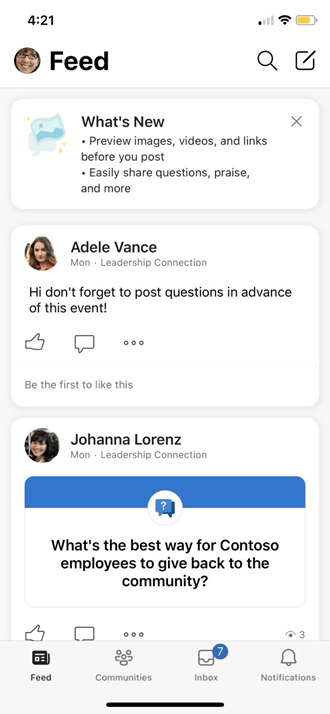
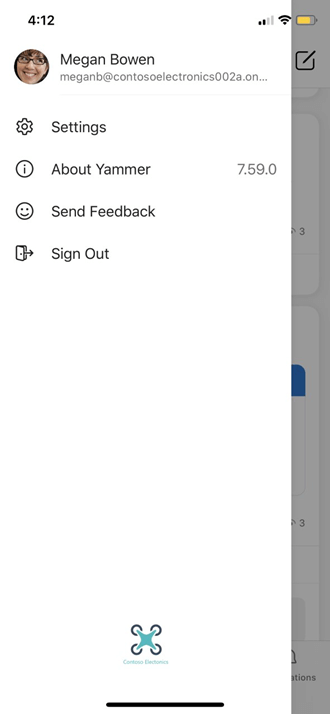
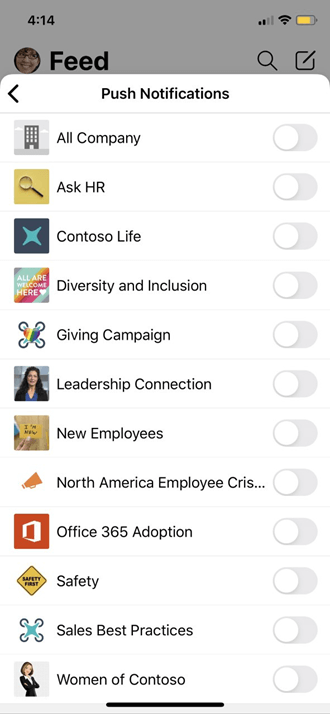
Viva Engage設定を使用すると、リアクションスキンのトーン、M365のテーマの設定、言語設定の管理、ダークモードの有効化、メールやコミュニティ固有の通知設定の変更を行うことができます。
Viva Engage設定にアクセスするには、Microsoft 365 スイート ヘッダーの [設定] アイコン を選択します。
他のユーザーが自分の情報を表示する方法
ユーザーがViva Engageまたは Microsoft 365 の任意の場所で自分の名前にカーソルを合わせると、プロファイル カードが表示されます。

ユーザーがViva Engage内の任意の場所で自分の名前を選択すると、参加しているすべてのパブリックな会話、情報、コミュニティがあるストーリーラインが表示されます。

外部ネットワークを結合する
参加する他のネットワークを調べることができます。 外部ネットワークは、顧客、パートナー、コンサルティング、Microsoft のフォロワーなど、外部グループとの通信を可能にする個別のViva Engage ネットワークです。
- Viva Engageで、スイート ヘッダーからネットワーク アイコン
 を選択します。
 - [ 外部ネットワークの参照] を選択します。
- お好みのネットワークを選択します。
- 選択したネットワークの設定アイコンを選択し、使用する設定を編集します。
メールで受け取る通知を変更する
- Viva Engageの右上隅にある Microsoft 365 suite ヘッダーの [設定] アイコンを選択します。
-
[通知] を選択します。
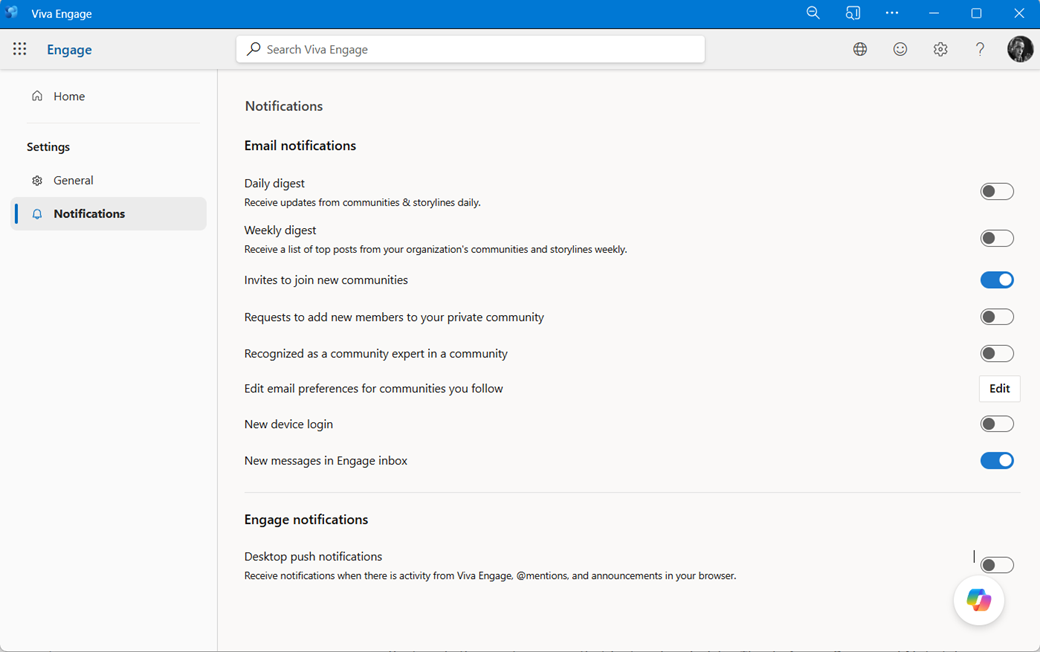
- 複数のネットワークのメンバーである場合は、各ネットワークの通知を変更する必要があります。 ネットワーク名を選択して通知設定を変更します。
- 目的の通知を選択し、[保存] を選択 します。
これらの設定では、電話で受け取る通知は変更されません。 通知の詳細については、「Viva Engage通知を管理する」を参照してください。
言語設定を変更する
注
ここで言語設定を変更すると、Web アプリとデスクトップ Engage アプリにのみ変更が適用されます。 モバイル デバイスの場合、Engageは、デバイスの言語設定から言語設定を取得します。
言語設定は、Viva Engageのすべてのラベルに使用されます。 管理者が翻訳を有効にしている場合は、別の言語で入力されたすべてのメッセージの下のオプション バーに [翻訳 ] オプションが表示されます。
- 設定で、[言語] を選択 します。
- 現在の言語を選択し、別の言語を選択します。
テーマ
[ユーザー設定] の [ テーマ] で、上部のバナーに表示するテーマを選択します。 テーマを設定すると、すべての Microsoft 365 アプリに新しいテーマが表示されます。
![[その他] アイコン](../media/more.png)