

Microsoft Edge、Google Chrome、Mozilla Firefox で、プログレッシブ Web アプリ (PWA) としてViva Engageの Web バージョンをインストールできます。 インストール後、アプリはスタンドアロン デスクトップ エクスペリエンスのように動作します。 タスク バーまたはホーム画面にピン留めして、お知らせやメッセージの通知を受け取ることができます。
注
PWA はデスクトップ アプリのように機能しますが、ブラウザーに接続されたままです。
Microsoft Edge にViva Engage アプリをインストールする
Microsoft Edge で engage.cloud.microsoft を開き、アカウントにサインインします。
ブラウザーの URL バーで、右上隅の
 を選択します。
[インストール] を選びます。
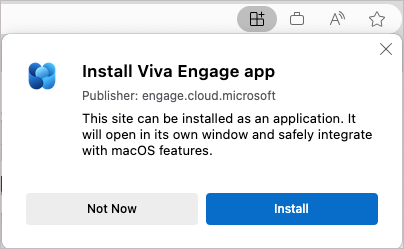
前の手順で問題が発生した場合は、それを有効にする別の方法を次に示します。
Microsoft Edge で、Viva Engage アカウントにサインインします。
ウィンドウの上部にある [ 設定など] を選択します。
[ アプリ] を選択し、[ このサイトをアプリとしてインストールする] を選択します。
![[設定] メニューのインストール コマンドのスクリーンショット。](../media/install-viva-engage-menu.png)
Chrome にViva Engage アプリをインストールする
- Google Chrome で、 engage.cloud.microsoft に移動し、アカウントにサインインします。
- ブラウザー バーで、右上隅にある [
 ] ボタンを選択します。
 - 確認ダイアログで、[インストール] を選択 します。
インストールに問題がある場合は、次の手順を実行します。
Google Chrome で、 engage.cloud.microsoft に移動し、アカウントにサインインします。
ウィンドウの上部にある [ Google Chrome のカスタマイズと制御 ]を選択します。
[Viva Engageのインストール] を選択します。

Viva Engage デスクトップ アプリをアンインストールする
お使いのコンピューターに以前のViva Engageリリースがある場合は、他のアプリと同様に Windows のアンインストール ユーティリティを使用してアンインストールします。 職場のコンピューター上のアプリをアンインストールできない場合は、IT 管理者に問い合わせてください。
システム管理ソフトウェアを使用して配布する
システム管理ソフトウェアを使用する場合は、WebAppInstallForceList というポリシーを使用して、Viva Engage デスクトップ アプリをインストールできます。 このポリシーは Microsoft Edge でサポートされています。 別のChromiumベースのブラウザーを使用している場合は、管理者に利用可能かどうかを確認してください。