
Viva の回答 は、従業員を主題の専門家に結び付け、質問に回答し、全体的な学習を増やします。
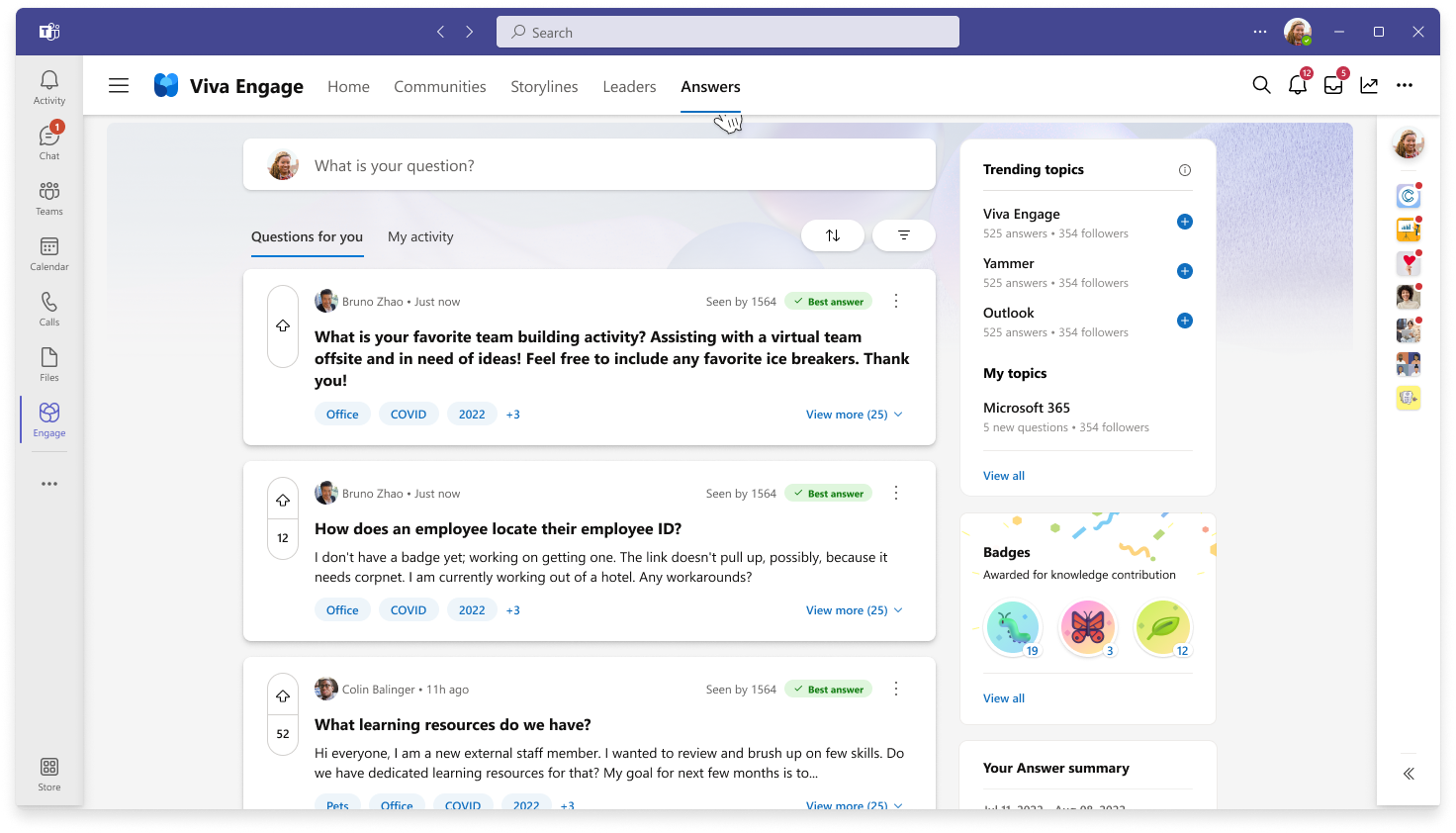
Engageの [回答] タブを選択して、回答エクスペリエンスを開きます。
注
この機能には、Viva Engageナレッジ サービス プランが必要です。 ライセンスの詳細については、以下をご覧ください。
回答分析を表示する
回答分析は、organizationが質問や回答とどのように対話するかを理解するのに役立ちます。 自分が取り組む質問と、他のユーザーの質問に対する回答に対するコミュニティの回答を測定します。
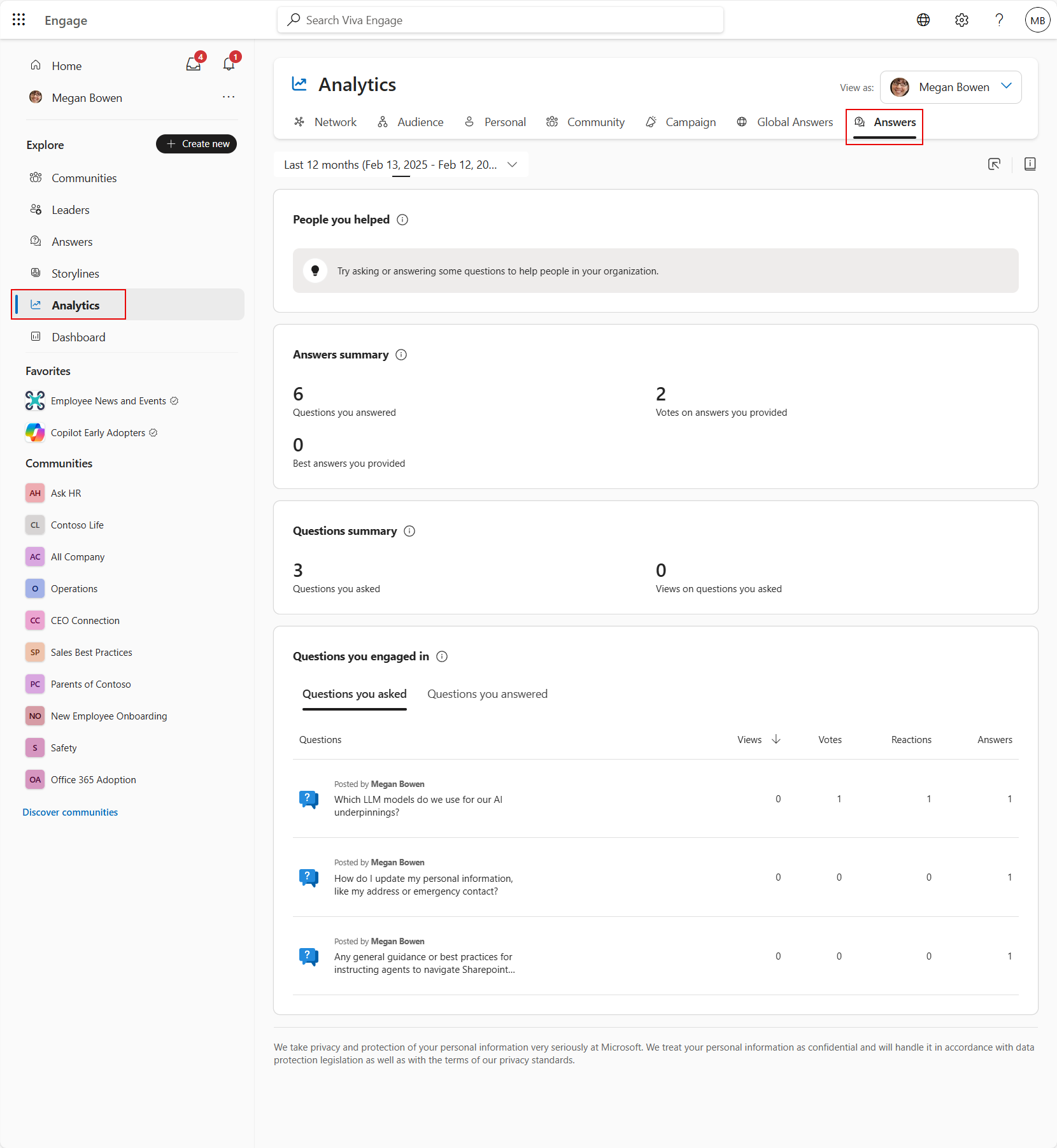
[分析] -> [回答] タブを選択して、個人用の回答分析を表示します。
応答分析は 24 時間ごとに更新され、次のメトリックが提供されます。
People役立ちました: すべてのユーザーの数。閲覧、反応、投票、および質問と回答に返信したユーザーの数。
回答の概要:
- 回答した質問: 回答した質問の合計。
- 指定した回答のビュー: 回答の合計ビュー。
- 最良の回答: [最適な回答] としてマークされたすべての回答の数。
質問の概要:
- 質問: Engageで質問したすべての質問の数。
- 質問に対するビュー: 質問の合計ビュー。
関与した質問: 関連するすべての質問を表に示し、それぞれのエンゲージメントを 2 つのカテゴリで示します。
- 質問: 選択した時間枠で生成した各質問の合計ビュー、投票、リアクション、回答の統計。
- 回答した質問: 選択した時間枠で与えた各回答の合計ビュー、投票、リアクション、回答の統計。
Viva Engageで提供される分析の詳細については、分析のサポート ドキュメントを参照してください。
注
回答またはViva Engageの管理者は、個々のユーザーの分析ダッシュボードを開いたり表示したりすることはできません。 詳細については、 管理者としての分析の管理に関するページを参照してください。