
Microsoft 365 Copilot in Viva Engageは、イデーションから最終編集まで、魅力的な投稿を作成するのに役立つ個人的な AI アシスタントです。 この記事では、コラボレーション プロセスについて説明し、開始するためのプロンプトの例をいくつか示します。
コンテンツを投稿する Viva Engage の任意のページ (ホーム フィード、ストーリーライン、コミュニティ) から、パブリッシャー ウィンドウを選択します。
[Copilot] アイコン [
![スクリーンショット] を選択すると、Copilot アイコンの画像が表示されます。](../media/copilot-icon.png)

右側のパネルで、[理解する] または [下書きする] を選択してプロンプトを開始します。 または、テキスト フィールドに、 Copilot がアイデアの生成を開始するための独自のプロンプトを入力します。
ブレーンストーミングプロンプト:
- [キャリア開発] のテンプレートを教えてください
- [インクルージョンを改善する] ためのブレーンストーミング方法
- [経歴のディスカッション] のベスト プラクティスのリストをください
Copilot が初めて正しく表示されない場合は、改善できると感じたことを共有してください。
投稿で使用するテキストが Copilot から返されたら、[投稿に追加] をクリックしてエディターに移動します。 (テキストの一部のみを含める場合は、目的の部分を選択し、[追加] をクリック して投稿します)。
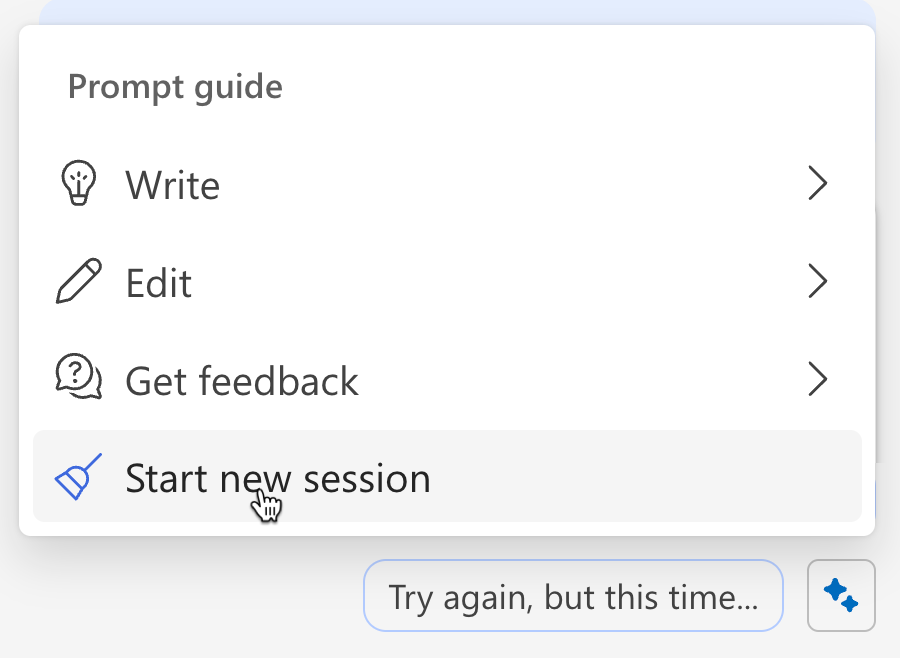
ヒント: やり直す必要がある場合は、スパークル メニューから [ 新しいセッションの開始 ] を選択します。これにより、以前のメッセージがクリアされます。これは、Copilot が新しい要求をすべて解釈するために使用します。
下書きを改善する
Copilot は、既に開始したドラフトの修正を支援します。
左側のエディターに下書きを貼り付けます。
プロンプト フィールドで、何をしようとしているか、メッセージの目的に関して目標を指定します。
目標プロンプト:[チーム] の今後の [イベント] に関する [お知らせ] を魅力的なトーンで書く
会議でのこれらのベスト プラクティスの使用に関するストーリーを返信する行動喚起を追加する
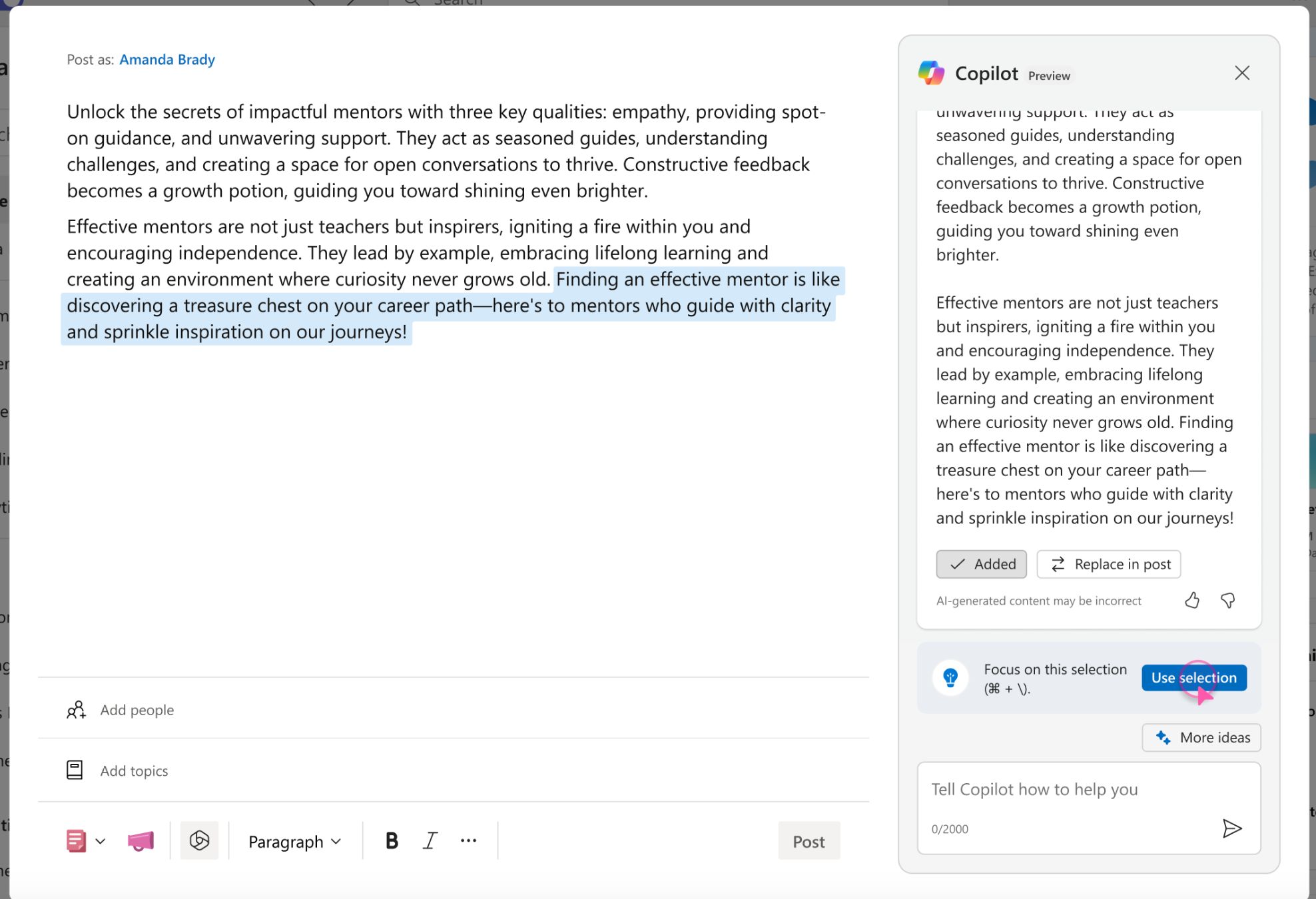
下書きの一部のみを修正するには、エディターで下書きを選択し、右側の [選択内容を使用する] を選択します。
目的の対象ユーザーと、最適な音声と書き込みスタイルを検討してください。
音声とトーンのプロンプト:暖かくプロフェッショナルなトーンを使用して、AP スタイルでこのドラフトを修正します。
この下書きをラテン アメリカ ジオのスペイン語に翻訳します。
より多くの絵文字やハッシュタグを含むように書き直します。
メモ: Copilotでは、中国語(簡体字)、英語、フランス語、ドイツ語、イタリア語、日本語、ポルトガル語(ブラジル)、スペイン語の完全な言語サポートを提供しています。 Viva Engageでサポートされている他の言語では、制限付きサポートを利用できます。
下書きを修正またはコピー編集するためのプロンプトの追加を続けます。
修正プロンプト:- この選択内容を書き直して、短くします。
- 下書きのスペルと文法を修正します。
- この下書きを 300 語以下で書き直し、アクティブな音声を使用します。
下書きを公開する
投稿の準備ができたら、エディターの下部にある標準の [投稿 ] オプションを使用して、投稿を送信または スケジュールします。