

トピックは、ユーザーがViva Engageで発生する同様の質問を分類するのに役立ちます。 管理者とユーザーは、トピックを使用してコミュニティの知識を整理およびキュレーションします。 ハッシュタグ機能を使用して、有機的なディスカッションをサポートし、organizationでアクティブなキャンペーンの認識を高めます。
トピックに従ってサブスクライブする
トピックに従うと、そのトピックに関連するコンテンツがEngageダイジェストに表示されます。 トピックを サブスクライブ すると、Teams または Outlook に通知されます。 通知は、誰かがトピックに新しい投稿または既存の投稿にタグを付けると発生します。 トピックに従うのと同じくらい簡単にサブスクライブできます。追加の手順は 1 つだけです。
注
すべてのViva Engageユーザーは、トピックに従ってサブスクライブできます。
Viva Engageホーム ページで、検索バー (検索Viva Engage) を使用して関心のあるトピックを見つけます。
Viva Engageナレッジ サービス プランがある場合は、[回答] タブでトピックを見つけます。トピックの一覧からトピックを選択するか、[トピックの詳細を検出] を選択してトピックの完全なディレクトリを開きます。 Viva Engage ライセンスの詳細については、以下を参照してください。

ヒント
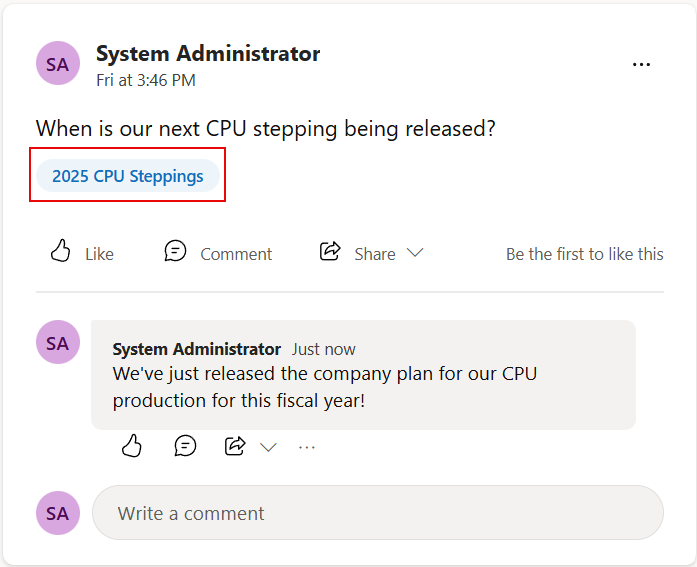
質問のすぐ下にピルフォームで表示されるトピックをダブルクリックして、トピックのページを開きます。
検索結果からトピックを選択して、トピックのページを開きます。
トピック ページで、青い [フォロー ] ボタンを選択します。 トピックに従うと、関連する会話が表示されます。
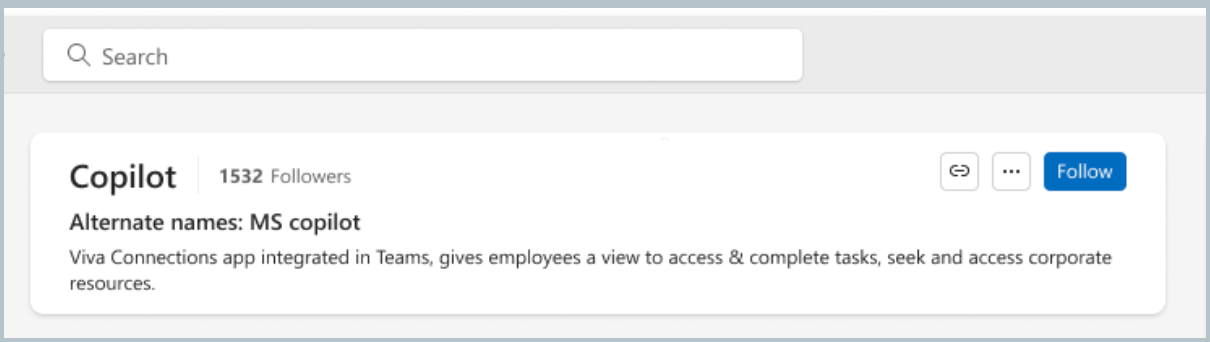
また、トピック インスタンスのツール バーも変更されます。 トピックの [
![その他] アイコンの [その他](../media/more.png) ] メニューを常に選択し、気が変わったら [トピックのフォローを解除 ] を選択します。
] メニューを常に選択し、気が変わったら [トピックのフォローを解除 ] を選択します。トピックをサブスクライブするには、通知ベル アイコンを選択します。

通知ベルが青に変わり、トピックに正常にサブスクライブしたことが示されます。
新しいトピックを追加する
コミュニティ内のすべてのViva Engageユーザーは、新しいトピックを作成できます。
コミュニティの会話にトピックを追加して、ディスカッションに集中したり、検索して既存のトピックを追加したり、新しいトピックを作成したりできます。 新しいトピックを作成したコミュニティ メンバーは、自動的にそれに従います。
次の手順を使用して、会話に便利なトピックを追加します。
- Viva Engageでコミュニティに移動します。
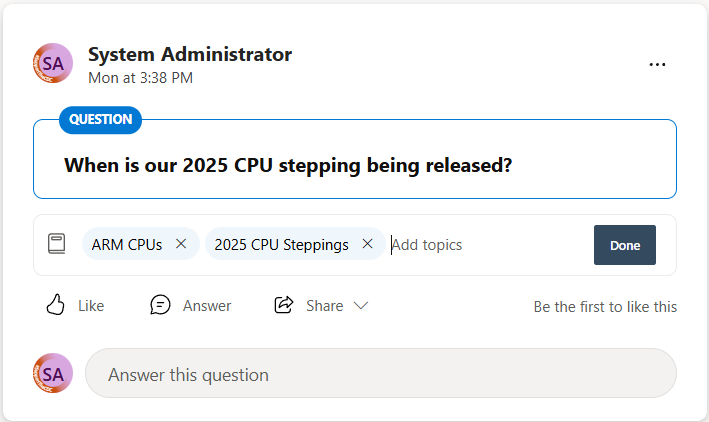
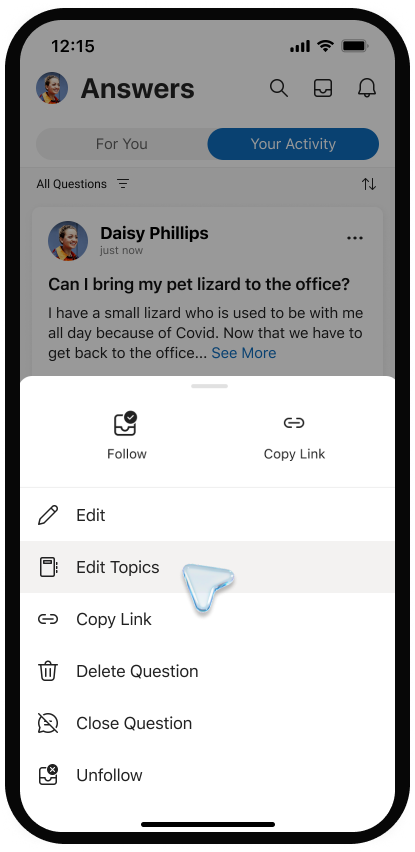
- コミュニティ内の会話の場合は、[その他] メニューの を選択し、[ トピックの編集] を選択します。
- [ トピックの追加] パネルにトピック名を入力します。 単語または簡単な語句を入力して、一致する語句を取得します。 一致する結果からトピックを選択します。 一致するものがない場合は、[ 新しいトピックの作成 ] を選択して、説明を含む新しいトピックを作成します。
-
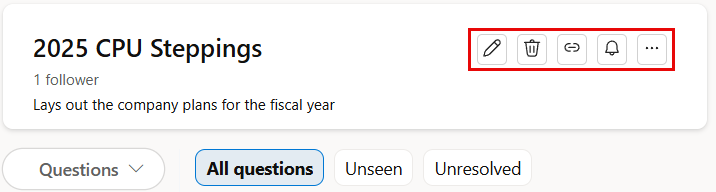
[完了] を選択して、会話スターターを投稿します。 その後、トピックの丸薬を選択して開きます。 トピック ページには、それに関連付けられている会話が表示されます。 トピック自体を編集するには、上部のパネルで
 を選択します。
トピックの編集と作成の詳細については、次のセクションを参照してください。
注
トピックは、個々のメッセージではなく、会話スレッド全体に適用されます。
トピックの編集
Viva Engage アプリ、Web、またはモバイル アプリを使用して、会話スレッドからトピックを追加または削除します。 エンド ユーザーは、会話からトピックを追加および削除することもできます。
- 会話の [その他] メニューの を選択し、[ トピックの編集] を選択します。
トピックを追加するには、[トピックの追加] フィールドに トピック 名を入力します。 タグ アイコンの右側に、トピックがタグとして表示されます。
トピックを削除するには、トピックピルで [X ] を選択します。 - トピックを追加するには、[ 新しいトピックの作成] を選択します。 [ 新しいトピックの作成 ] ダイアログで、[ トピック名 ] フィールドと [ 説明 ] フィールドを入力します。 [OK] を選択します。
- トピックの詳細を変更または編集するには、トピック ページに移動します。
トピック ページを表示する
各トピックには、そのトピックでタグ付けされた会話が表示される対応するトピック ページがあります。 トピック ページを開くには、コミュニティ投稿でトピックピルを選択します。
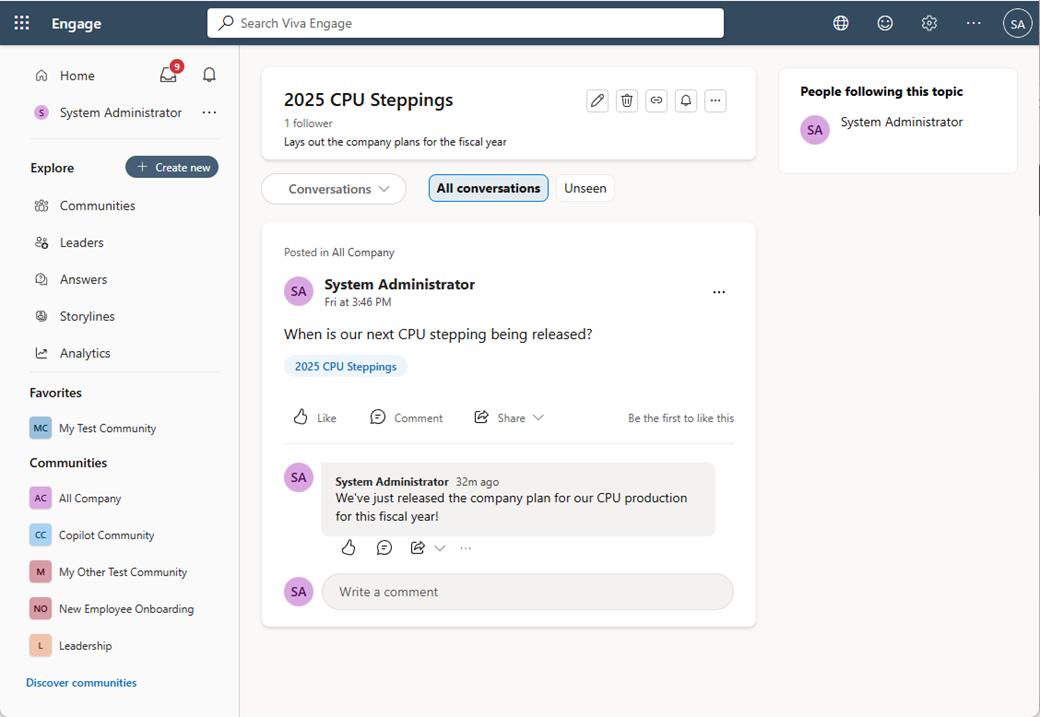
トピック ページには、トピックに関連付けられている会話、トピックに従うユーザーの数、フォロワーの ID が表示されます。 ナレッジ マネージャーと管理者は、この情報を使用してトピックへの関心を測定し、潜在的なコラボレーターを見つけることができます。
トピック ページを開くと、トピックに関連付けられている各会話が表示されます。 右側のパネルには、トピックのフォロワーが一覧表示されます。
[会話]、[ すべての会話] 、[ 未表示 ] の順に選択すると、トピックの会話がフィルター処理されます。
トピックに関する質問を表示する
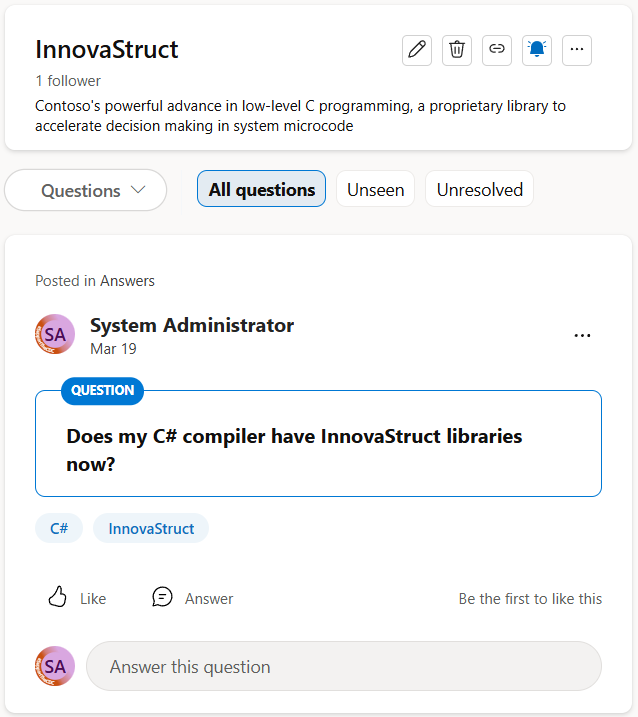
- ページの上部にあるトピック名の下にあるトピック フィルターで下向き矢印を選択します。 既定では、フィルターは [すべての会話] に設定されます。
- [ すべての質問] を選択すると、トピックのすべての質問が表示されます。 この例では、トピックに 2 つの質問が関連付けられています。 1 つは検証済みの回答を持ち、回答はありません。
- ビジートピックの場合は、[ 未確認 ] を選択してトピックの未確認の質問のみを表示し、未 解決 の質問がまだ回答されていない質問を表示します。
トピック名または説明を編集する
管理者とトピック作成者は、トピックの名前と説明を編集できます。 名前と説明はトピック ページに表示され、トピックを会話に追加するときに使用できるようになります。
- トピック ページのヘッダーで、[ トピックの編集] アイコンを選択します。
- トピック名または説明を更新します。
- [Submit] (送信) を選択します。
トピックを削除する
管理者はトピックを削除できます。 トピック作成者は、独自のトピックを削除することもできます。 トピックを削除すると、トピックとそのすべての外観が会話スレッドで削除されます。 そうしても、会話スレッドや投稿には影響しません。これはViva Engageに残ります。 このアクションは永続的であり、元に戻すことはできません。
- トピック ページで、[トピックの 削除] アイコンを選択します。
- [Submit] (送信) を選択します。
トピックの一括管理
回答を使用する組織は、回答の [その他のトピックの検出] ページから、Engageのトピックの削除を一括管理できます。 回答の管理者シナリオの詳細については、こちらをご覧ください。
注
- Viva Engageでは、簡略化されたトピック エクスペリエンスが使用され、以前のリリースに表示される Viva トピックまたは軽量トピックは使用されません。 Engage内のトピックでは、回答の有効化とトピックの削除を含む最新のトピック エクスペリエンスを使用します。
- 回答の設定と Viva トピックの廃止について詳しくは、こちらをご覧ください。
ハッシュタグを追加する
ハッシュタグをメッセージに追加して、検索をより簡単に表示できるようにします。
メッセージにタグ付けするキーワード (keyword)の前にハッシュタグ記号 # を追加します。 トピックに密接に関連するキーワードを使用することをお勧めします。
類似のハッシュタグを使用して会話を見つける
ハッシュタグを選択して、テナント内でその特定のハッシュタグを持つメッセージを検索します。 表示するアクセス許可を持つメッセージのみが表示されます。