
イベントを使用すると、リーダーは戦略を共有し、文化を促進しながら、従業員がつながり、ネットワークを構築し、アイデアを交換できるようにします。 会話は、イベントの前後に出席者が関与し続けるのに役立ちます。 出席者は、自分のコンピューターまたはモバイル デバイスから参加できます。
すべてのユーザーがストーリーラインでEngageイベントを作成でき、コミュニティ管理者はコミュニティのEngageイベントを作成できます。 Engage イベントでは、ブロードキャスト、会議、非同期の 3 種類のイベントがサポートされます。 これらのシナリオでは、Teams の超大国とEngageを統合されたイベント エクスペリエンスに組み合わせます。
開催者と発表者の役割
開催者はイベントの作成者です。 開催者は、イベントの編集と削除の機能を完全に制御できます。
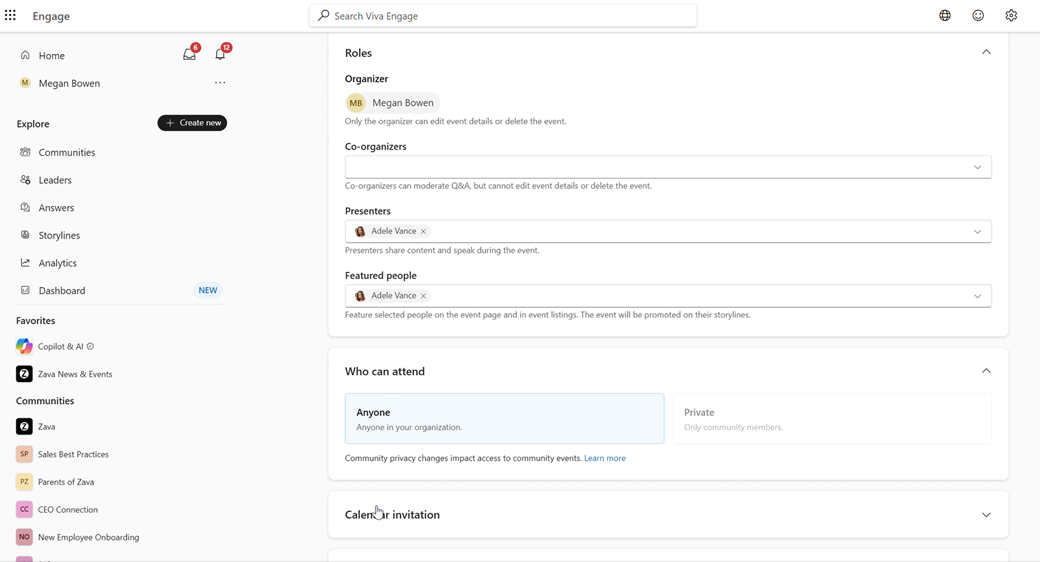
Engageイベントでは、最大 10 人の共同開催者がサポートされます。 共同開催者は、イベントのモデレート、イベント フィードのモデレートや匿名エンゲージメントなどのエンゲージメント オプションの変更、イベント後のイベント記録の更新を行うことができます。
開催者は、イベントの顔としてユーザーを特集できます。 注目のユーザーがイベント ランディング ページに表示されます。 イベントは、イベントにアクセスできる注目のユーザーのストーリーラインに表示されます。
開催者と共同開催者は、イベント ページ上の出席者には表示されず、イベント カードには表示されません。
開催者は、コンテンツを共有し、イベントで話す 発表者 を指定します。 これは Teams 発表者の設定と同期しています。
発表者は、organizationの誰でもかまいません。 イベント中に画面を表示し、音声とビデオを共有できます。
重要
Microsoft Teams Web エクスペリエンスでは、タウン ホールのイベント制作はサポートされていません。 Engageブロードキャストでは、常に Teams デスクトップ アプリを使用してこの機能にアクセスします。
イベントはどこで行われますか?
Engageイベントは、リーダーのストーリーライン、またはEngageまたはMicrosoft Teamsのコミュニティの 2 つの場所で行われます。
パブリックとプライベートのストーリーイベント
ストーリーライン イベントでは、イベントがパブリックまたはプライベートのタイミングを制御できます。 次に、次の 2 つの可視性オプションの内訳を示します。
| ストーリーのパブリック イベント |
|
|---|---|
| ストーリーライン プライベート イベント |
|
コミュニティのイベント
コミュニティ イベントは、ホスティング コミュニティの標準のプライバシー設定を監視します。
- パブリック コミュニティのEngageイベントは、organizationのすべてのユーザーに表示されます。
- プライベート コミュニティのEngage イベントは、コミュニティ メンバーにのみ表示されます。
コミュニティ イベントは、作成時にコミュニティのプライバシーに従います。 次の表は、コミュニティ管理者がコミュニティのプライバシー設定を変更したときのイベントの動作 (既に作成済み - 過去と今後) を明確に示しています。
| イベントの種類 | コミュニティのプライバシーの変更 | ユーザー メンバーシップ | イベント ページへのアクセス | フィード エンゲージメント | ライブ ビューアクセス | VoD アクセス |
|---|---|---|---|---|---|---|
| 非同期 | パブリック > プライベート | メンバー以外 | × | × | × | × |
| 会議 | パブリック > プライベート | メンバー以外 | × | × | ○ | × |
| ブロードキャスト | パブリック > プライベート | メンバー以外 | × | × | はい (Engageでの表示を含む) | × |
| 非同期 | プライベート > パブリック | メンバー以外 | ○ | ○ | × | ○ |
| 会議 | プライベート > パブリック | メンバー以外 | ○ | ○ | × | ○ |
| ブロードキャスト | プライベート > パブリック | メンバー以外 | ○ | はい | いいえ (Engageでの表示を含む) | はい |
新しいEngage イベントを作成する
新しいEngage イベントを作成するには、2 つの方法があります。
a. ストーリーラインまたはコミュニティに移動し、[イベント] タブ> [イベントの作成] を選択します。 ストーリーやコミュニティに移動します。
b. ストーリーライン アクセス権がある場合は、最上位のEngageから新しいイベントを作成します。 左側のナビゲーションで、[ 新規作成 ] を選択し、[イベント] を選択 します。
![Engage左側のナビゲーションには、[新しい作成] メニューが表示されます。](../media/create-new-events.png)
このフォームのタイトル、日付と時刻、およびその他のセクションを入力します。 開始日と終了日は、イベントの時間枠を定義します。
このイベントを ストーリーライン またはコミュニティでホストするかどうかを選択 します。
これにより、イベントに参加できるユーザーとコンテンツが格納される場所が決まります。- コミュニティ イベントを作成するには、コミュニティ管理者である必要があります。
- ストーリーライン イベントを作成するには、独自のストーリーラインである必要があります。または、リーダーの代理人になり、リーダーのストーリーラインにアクセスできます。
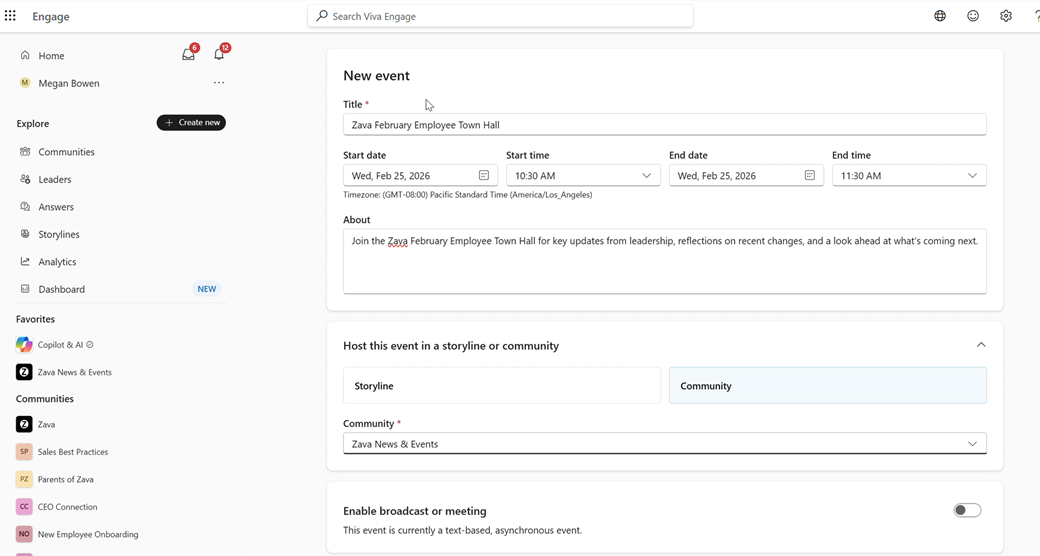
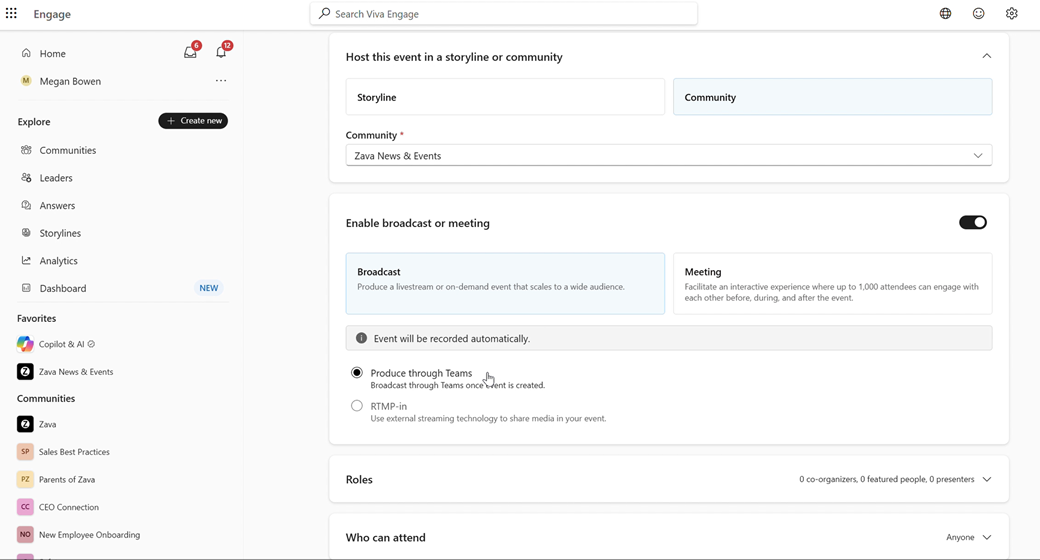
[非同期]、[会議]、[ブロードキャスト] の 3 種類のイベントから選択します。 Async が既定値です。
ビデオ機能のない非同期イベントを作成するには 、[ブロードキャストまたは会議を有効にする] トグルをオフのままにします。 次の手順については、「非同期Engage イベント」を参照してください。
[ブロードキャストまたは会議を有効にする] トグルを有効にして、ブロードキャストまたは会議の選択を選択します。 次の手順については、「Engage イベントの会議」を参照するか、ブロードキャストを構成するには、「Engage イベントでのブロードキャスト」を参照してください。
イベントを作成すると、指定された開催者、共同開催者、発表者が予定表の招待を受け取ります。
重要
Outlook または Teams 予定表でイベントを編集しないでください。 すべてのイベント編集は、Viva Engageで行う必要があります。
Engage イベントをモデレートする
イベント開催者と共同組織は、イベント中のディスカッションと応答を管理できます。
モデレーションが有効になっている場合、開催者はすべてのユーザーに公開される前に、質問とディスカッションの投稿を確認できます。 応答をモデレートすることはできません。 開催者は、出席者からの非公開の質問に非公開で返信することもできます。 開催者は、質問が却下された理由についてコメントしたり、公開前にさらに説明を求めたりすることができます。 これらの返信は他の出席者には表示されず、会話が公開されると、返信は誰にも表示されなくなります。
匿名投稿とコメントは本当に匿名です。つまり、コンプライアンスを通じてユーザーに関連付けられていないため、投稿ユーザーの [ 個人用投稿 ] タブには表示されません。
| 質問を延期またはオフにする |
|
|---|---|
| 質問の監視 |
|
重要
会議オプションから Q&A を無効にしないでください。
招待をCalendarする
新しく作成したイベントを保存すると、開催者、共同開催者、発表者は自動的に予定表の招待を受け取ります。 開催者がEngageしたイベントの更新は、この招待に反映されます。 操作の詳細は次のとおりです。
- 受信した招待は、Teams または Outlook から編集または転送しないでください。
- イベントに変更を加える必要がある場合は、Engage イベント ページで行います。 招待に対する外部の変更は、Engageのイベントには反映されません。
![[Engage イベントの作成] ページで、この招待の情報を変更します。](../media/example-calendar-invite.png)
出席者は、各イベントの予定表の招待をすばやく追加または受信できます。
- 新しい招待を作成する: 開催者は、詳細を含む新しい招待を作成し、選択した時刻に出席者に送信します。
- 予定表に追加する: 予定の出席者 は、イベント ページで [ 予定表に追加] を選択して、予定表にイベントを追加できます。
重要
受信者の [予定表に追加] アクションは、静的な .ics ファイルを出席者の予定表に追加します。 開催者がイベントに対して行った今後の更新 (日付/時刻/説明など) は、出席者の招待を自動的に更新しません。
注
プライベート ストーリーライン会議の出席者は、自動的に予定表の招待を受け取ります。
重要
すべてのイベントについて、コミュニティ グループは、招待にコミュニティ名が表示されていても、予定表の招待を受け取りません。 個別に追加するか、配布リストとして追加して招待を受け取ります。
イベントに参加する
イベントのランディング ページでは、イベント開催者はイベントプロモーションのベスト プラクティスを見つけることができ、イベントのライブ部分が行われる前にイベント出席者の質問の収集を開始できます。
イベントの当日、イベントが "ライブ" の場合、開催者が個別に招待を送信した場合、招待者はイベント ランディング ページまたはイベント 予定表の招待状から [ 会議に参加 ] または [ ブロードキャストに参加] を選択します。
Engage Web とモバイルを介してイベントを表示および参加するだけでなく、Teams のコミュニティでイベントを直接表示します。 ユーザーが Web、Microsoft Teams、Engage モバイル アプリ、またはTeams モバイル アプリをEngageしているかどうかに関係なく、ユーザーはEngageイベントを表示して参加できます。
注
Teams のコミュニティのイベントからリンクをコピーすると、リンクはユーザーを Teams に直接誘導します。
ビデオ オンデマンド (VoD) イベントの記録を管理する
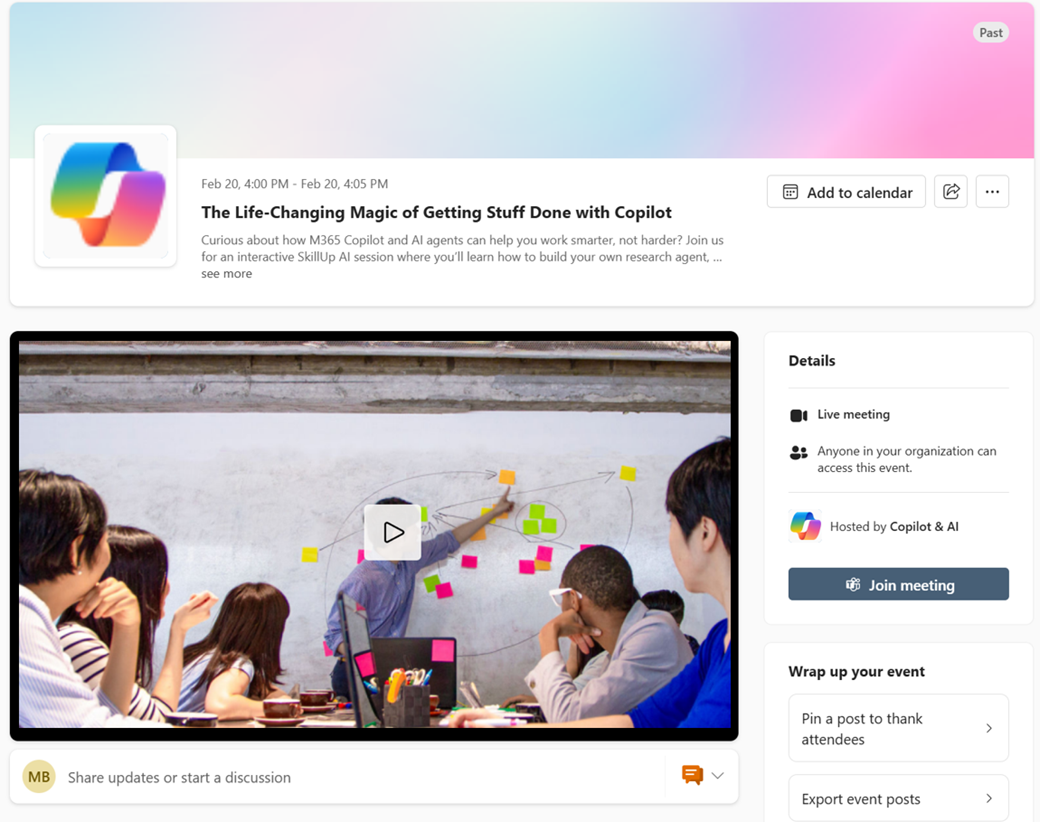 イベントのライブ ビデオ会議部分が終了すると、イベントが記録された場合は、簡単にアクセスできるように、イベント ランディング ページの上部に録画 (ビデオオンデマンド) が表示されます。
重要
イベントの記録がイベント ページに確実に表示されるようにするには、必ずイベントを記録してください。 既定では、ブロードキャストと会議のユース ケースの記録は ON です。 開催者は、Microsoft Teams会議オプションを使用して、各イベントのビデオ録画設定を事前に確認する必要があります。
コミュニティ 会議とブロードキャスト ビデオ録画は、ホスティング コミュニティの SharePoint ドライブに自動的に保存されます。 コミュニティのアクセス許可を継承します。
- パブリック コミュニティ会議では、ネットワーク内のすべてのユーザーが自動的に VoD を表示できます。
- プライベート コミュニティ会議では、招待されたすべての出席者が自動的に VoD を表示できます。
ストーリーライン 会議とブロードキャスト録画は、開催者の OneDrive に格納され、チャットの名簿によって決定されたMicrosoft Teamsのアクセス許可に従います。 開催者は、[ 記録の更新 ] を選択して、招待されたすべての出席者がプライベート会議の VoD を表示し、ネットワーク内のすべてのユーザーがパブリック会議の VoD を表示できるようにする必要があります。
会議の記録を新しいバージョンで更新するには、イベント ページのオーバーフロー ヘッダーから [記録の更新 ] を選択し、リンクを置き換えて、[ 更新] を選択します。 記録リンクの設定に基づいて、記録が更新され、アクセスが提供されます。
イベントが終了したら、記録が Teams によって複数のビデオに分割されている場合は、必ずチェックしてください。 これは、ビデオが長く、Teams の記録ストレージ制限を超えている場合に発生します。 すべての録音は、適切なEngageの場所にアップロードされます。 ホスト コミュニティの SharePoint ドライブ & のコミュニティ イベントで、開催者の One Drive のストーリーライン イベントの場合は、それらをマージして記録リンクを更新するだけで済む場合があります。
イベントをホストするためのベスト プラクティス
イベントに最適な出席を確保するには、次の計画のベスト プラクティスを使用します。
少なくとも 24 時間前にイベントを宣伝します。 Microsoft 365 のViva Engage、Microsoft Teams、Outlook、または SharePoint からの投稿、お知らせ、予定表の招待を通じてイベント リンクを共有します。
招待で、任意のデバイスから参加できるか、後で録音を見ることができることをユーザーに通知します。
異なるタイム ゾーン間で最も多くの参加者を収容する時間を選択します。
イベントの前日と直前にリマインダーを送信する - それは動作します!
イベントの前の週に参加者に質問をして勢いを高めます。
貢献者に質問に答えるよう促すことで、次の動機を与えます。
- 未 回答の質問をフィルター処理して回答します。
- 回答の下にあるアイコンをマークチェック選択して、最適な回答をマークします。
- @Mention 特定のユーザーが質問に回答します。
イベントが終了したら、フォローアップで会話を続け、未回答の質問に進みます。