
OneNote에서 수업용 전자 필기장을 만들면 전자 필기장에 추가되는 각 학생은 해당 콘텐츠 라이브러리 및 공동 작업 공간에 대한 액세스를 공유합니다. 또한 각 학생은 사용자와 학생만 공유하는 비공개 작업 영역이 포함된 자신의 전자 필기장을 가지고 있습니다.
중요
아래 단계에서는 aka.ms/ClassNotebook 에서 수업용 전자 필기장 마법사로 만든 수업용 전자 필기장에 대해서만 학생을 추가합니다. Microsoft Teams에서 수업용 전자 필기장을 만든 경우 대신 수업 팀에 학생을 추가합니다 . LMS에서 Microsoft 365 LTI를 통해 생성된 경우 대신 LMS 과정 명단에 학생을 추가합니다. Teams 및 LMS 수업용 전자 필기장에서 명단은 해당 원본에서 업데이트됩니다.
학생을 수업용 전자 필기장에 추가하려면 학교에서 Microsoft 365 계정이 필요합니다.
OneNote 수업용 전자 필기장에 학생 추가
학교에서 제공한 로그인을 사용하여 microsoft365.com 에 로그인합니다.
수업용 전자 필기장을 선택한 다음 수업용 전자 필기장 마법사에서 학생을 추가하거나 제거합니다. 수업용 전자 필기장 앱이 바로 표시되지 않으면 aka.ms/classnotebook 로 이동하거나 앱>모든 앱을 엽니다.
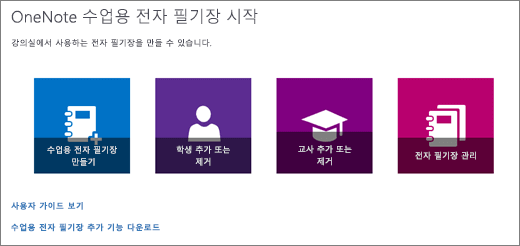
학생을 추가할 전자 필기장을 선택합니다.
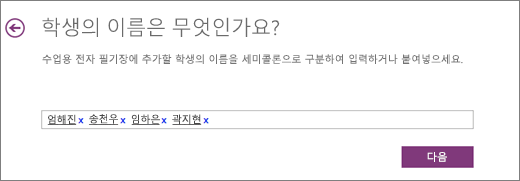
학교의 학생 이름, 전자 메일 주소 또는 그룹 이름을 입력합니다.
팁
세미콜론을 사용하여 학생 목록을 구분합니다.
수업용 전자 필기장에 액세스할 수 있는 학생을 확인합니다.
업데이트를 선택합니다.
추가한 모든 사용자에게 전자 필기장의 링크가 포함된 전자 메일이 전송됩니다. 학생들에게 예상되는 사항을 설명합니다 . 전자 메일은 Microsoft 주소에서 발송되며 마케팅 메시지로 오인하기 쉽습니다. 학생들에게 받은 편지함과 학교 메일 낮은 메일 폴더를 모두 검사하고 며칠 내에 링크를 열도록 요청합니다. 수락하면 전자 필기장이 로그인하는 모든 장치의 OneNote와 동기화됩니다. 각 학생은 자동으로 개인 전자 필기장 링크를 받게 되므로 바로 자료에 액세스할 수 있습니다.