
OneNote의 핵심 기능인 수업용 전자 필기장은 원격 학습과 온라인 교육을 향상시키는 강력한 도구입니다. 각 수업용 전자 필기장에는 교육자가 수업 자료를 공유할 수 있는 콘텐츠 라이브러리, 대화형 온라인 학습 활동을 위한 공동 작업 공간 및 각 학생을 위한 개인 전자 필기장이 포함되어 있습니다. 수업용 전자 필기장이 만들어지면 교육자와 학생 모두 OneNote 앱을 사용하여 모든 장치에서 액세스할 수 있으므로 원격 학습에 이상적인 솔루션입니다.
로그인
시작하려면 학교에서 제공한 로그인 자격 증명을 사용하여 수업용 전자 필기장 에 로그인합니다. 웹 브라우저를 통해 수업용 전자 필기장을 만들어 온라인 교육 및 가상 교실 경험을 용이하게 합니다.
다음으로 수업용 전자 필기장 마법사에서 수업용 전자 필기장 만들기 를 선택합니다.
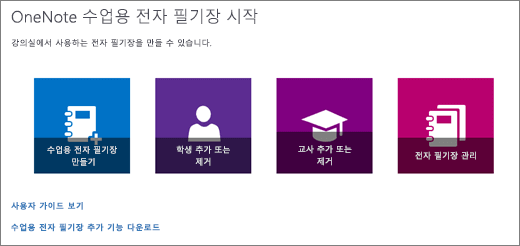
수업용 전자 필기장 설정
수업용 전자 필기장 마법사는 온라인 교육용 전자 필기장을 설정하는 단계를 안내합니다.
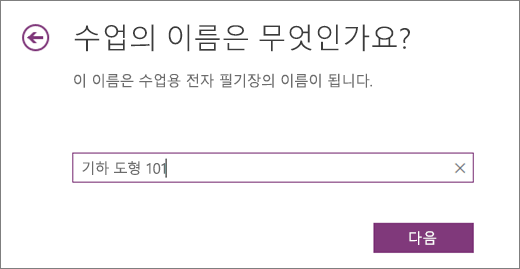
전자 필기장의 이름 지정: 수업용 전자 필기장의 이름을 입력하면 온라인 학습 플랫폼에서 쉽게 식별할 수 있습니다.
강사 추가: (선택 사항) 원격 학습 프로세스에서 공동 작업할 학교의 추가 강사의 이름 또는 전자 메일 주소를 입력합니다.
참고
다음을 선택하여 단계 간에 이동하거나 단계를 건너뜁니다.
단계 탐색 및 건너뛰기: 다음 단추를 사용하여 단계 사이를 이동하거나 필요하지 않은 경우 단계를 건너뜁니다.
학생 추가: (선택 사항) 이름, 그룹 이름 또는 전자 메일 주소로 학생을 추가하여 코스 콘텐츠에 대한 액세스를 간소화합니다. 세미콜론을 사용하여 여러 항목을 구분합니다.
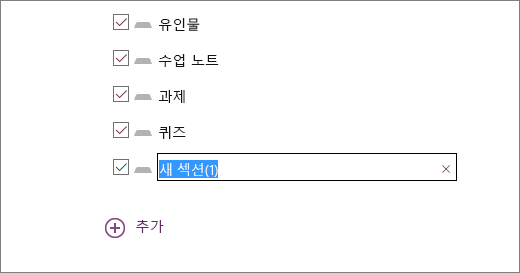
학생 섹션 사용자 지정: 효과적인 온라인 학습을 위해 맞춤화된 숙제, 퀴즈 및 유인물과 같은 수업 자료를 구성하고 배포하기 위한 섹션을 정의합니다.
미리 보기 및 마무리: 교사의 전자 필기장 및 학생의 전자 필기장 보기를 검토하여 모든 것이 올바르게 설정되었는지 확인합니다. 그런 다음 만들기를 선택하여 수업용 전자 필기장을 마무리합니다.
액세스 및 공유
이제 수업용 전자 필기장을 온라인 교육에 사용할 준비가 되었습니다! 설정 페이지에 제공된 링크를 사용하여 OneNote에서 전자 필기장을 엽니다. 추가된 모든 학생과 교육자는 해당 전자 필기장에 액세스할 수 있는 링크가 포함된 이메일을 자동으로 받게 되므로 원격 학습 및 온라인 과정에 원활하게 참여할 수 있습니다.
자세한 정보
첫 번째 수업용 전자 필기장을 만드는 방법에 대한 자세한 내용은 시작 페이지를 방문하세요.
비디오: Windows 10용 OneNote용 수업용 전자 필기장