
Windows용 OneNote의 수식 도구를 사용하여 OneNote 페이지에서 수학 수식을 만듭니다. 수학 기호 및 구조 라이브러리에서 원하는 항목을 선택하여 다양한 수식 유형을 작성하세요.
참고
수식 버튼을 찾을 수 없나요? 현재 Windows용 OneNote 데스크톱을 사용하고 있는지 확인한 다음수식삽입>을 선택합니다.
microsoft365.com 에 로그인합니다.
OneNote(앱, 모든> 앱에 있음)를 열고 수식을 추가할 전자 필기장을 열거나 만듭니다.
수식삽입>을 선택하거나 Alt + =를 누릅니다. 수식 단추의 위쪽 절반을 선택하면 수식 옵션 리본이 표시됩니다. 키보드를 사용하여 수식을 입력할 수 있으며 리본의 옵션을 사용하여 더 복잡한 수학 기호 및 연산을 수행할 수도 있습니다.
 수식 단추의 아래쪽 절반을 클릭하면 미리 구성된 수식이 있는 드롭다운 메뉴가 나타납니다. 수식을 선택하여 페이지에 삽입합니다. 페이지에 삽입한 후 필요에 따라 수식을 편집합니다.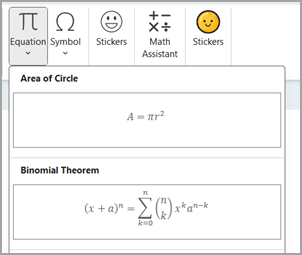
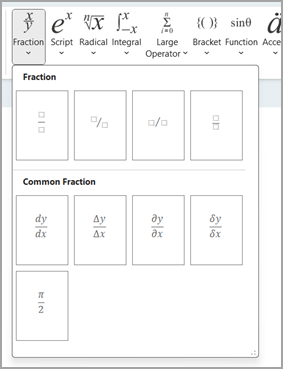
수식 리본에서 작은 화살표를 선택하여 추가 옵션이 있는 드롭다운 메뉴를 엽니다.
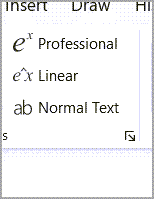
프로페셔널,선형 또는 일반 단추를 선택하여 원하는 방식으로 수식의 서식을 지정할 수도 있습니다.
자세한 정보
OneNote에서 수학 도우미를 사용하여 수학 방정식을 해결합니다.
OneNote에서 수학 도우미를 사용하여 수학 함수 그래프를 그립니다.
OneNote 수업용 전자 필기장에서 수학 도우미를 켜거나 끕니다.