
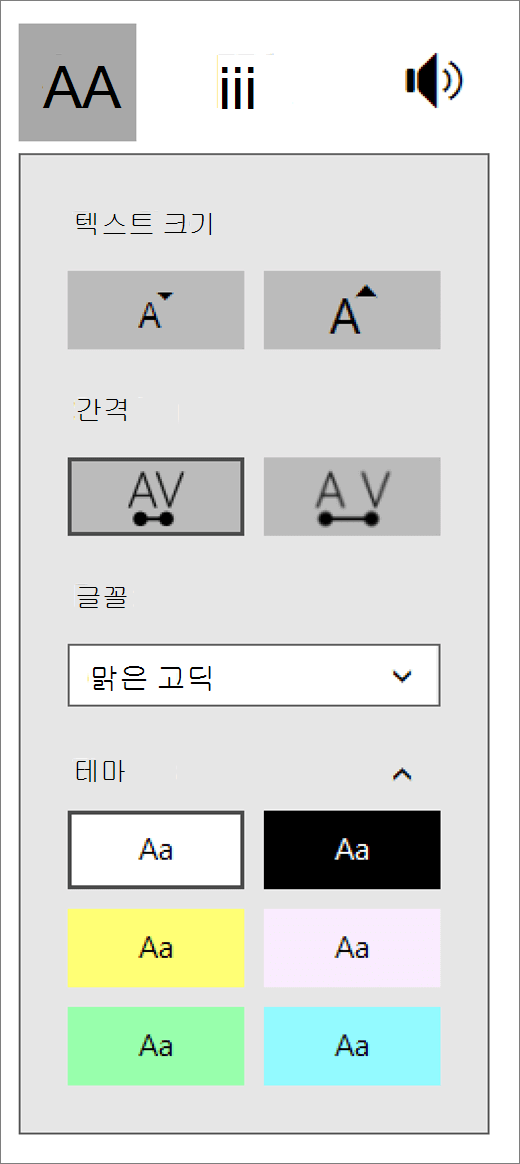
이 도구를 사용하여 글자 사이의 간격을 조정하고 텍스트를 읽기 쉽게 만듭니다.
Office.com 에서 계정에 로그인하거나, Word 또는 OneNote를 선택합니다. 문서 또는 전자 필기장 페이지를 열고 몰입형 리더 보기 > 를 선택합니다.

- Windows 10용 OneNote의 경우 OneNote 앱을 열고 전자 필기장을 선택한 다음 몰입형 리더 보기 > 를 선택합니다.
- Outlook Online의 경우 Office.com 에 로그인하고 메일을 선택하고 전자 메일을 엽니다. 기타 옵션 아이콘(...)을 선택한 다음 몰입형 리더에 표시를 선택합니다.
- Windows 10용 OneNote의 경우 OneNote 앱을 열고 전자 필기장을 선택한 다음 몰입형 리더 보기 > 를 선택합니다.
두 개의 As 모양의 아이콘을 선택하여 텍스트 옵션을 엽니다.
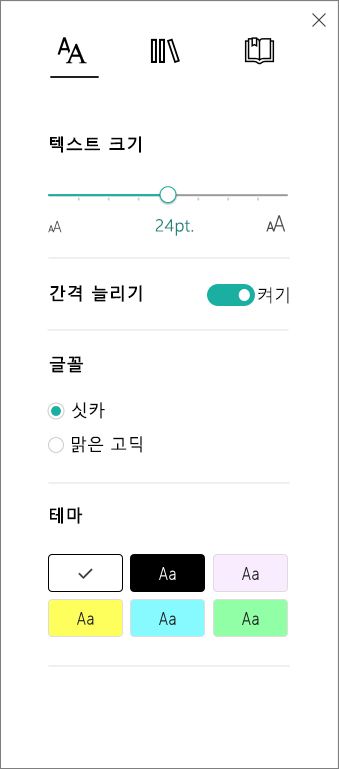
간격 늘리기 토글을 선택합니다. 이 옵션을 선택하면 텍스트의 줄 사이에 큰 줄 바꿈이 생기고 간격이 넓어집니다.
자세한 정보
Office Online 및 OneNote에 몰입형 리더 사용