
OneNote, Microsoft Teams, 학습 관리 시스템 또는 OneDrive에서 수업용 전자 필기장을 열 수 있습니다. 적절한 위치를 살펴볼 수 있는지는 전자 필기장을 만든 위치에 따라 다릅니다.
| Notebook 만든 위치 | 저장 위치 | 열기에 가장 적합한 장소 |
|---|---|---|
| 수업용 전자 필기장 마법사 또는 Microsoft 365 | 강사의 OneDrive | 수업용 전자 필기장 마법사 또는 OneDrive |
| 교육용 Microsoft Teams는 | 수업 팀의 SharePoint 사이트 | 수업 팀의 수업용 전자 필기장 탭 |
| LMS의 Microsoft 365 LTI | 연결된 과정 또는 수업 팀의 SharePoint 사이트 | 수업용 전자 필기장 앱, Microsoft 365 LTI |
팁
전자 필기장을 만든 위치를 잘 모르는 경우 OneNote에서 전자 필기장을 열고 전자 필기장 이름을 마우스 오른쪽 단추로 클릭한 다음 전자 필기장에 대한 링크 복사를 선택합니다. /personal/이 있는 링크는 일반적으로 OneDrive를 가리킵니다. /sites/ 또는 /teams/의 링크는 일반적으로 SharePoint를 가리킵니다.
OneNote에서 수업용 전자 필기장 열기
전자 필기장이 OneNote에서 이미 열려 있는 경우 전자 필기장 목록을 선택하고 원하는 수업용 전자 필기장을 선택합니다. 목록에 없으면 아래 경로 중 하나를 사용하세요.
웹 브라우저에서
- aka.ms/classnotebook 로 이동하여 학교 계정으로 로그인합니다.
- 전자 필기장 관리를 선택합니다.
- 수업용 전자 필기장 이름을 선택합니다.
- 전자 필기장 열기를 선택합니다.
Teams에서
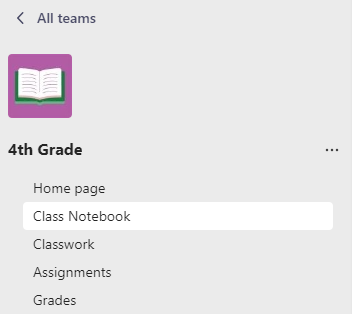
- Microsoft Teams를 열고 수업 팀을 선택합니다.
-
수업용 전자 필기장 탭을 선택합니다.
- 메시지가 표시되면 OneNote 수업용 전자 필기장 설정을 선택하거나 팀용으로 이미 설정된 전자 필기장을 엽니다.
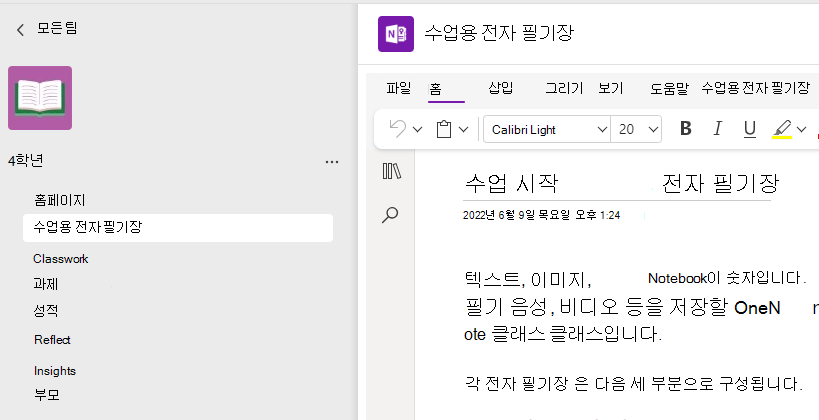
Teams에서 수업용 전자 필기장을 사용하는 방법에 대해 자세히 알아봅니다.
LMS에서
- 학습 관리 시스템에서 과정을 엽니다.
- Microsoft 365 LTI 앱 또는 학교에서 과정에 추가한 수업용 전자 필기장 링크를 선택합니다.
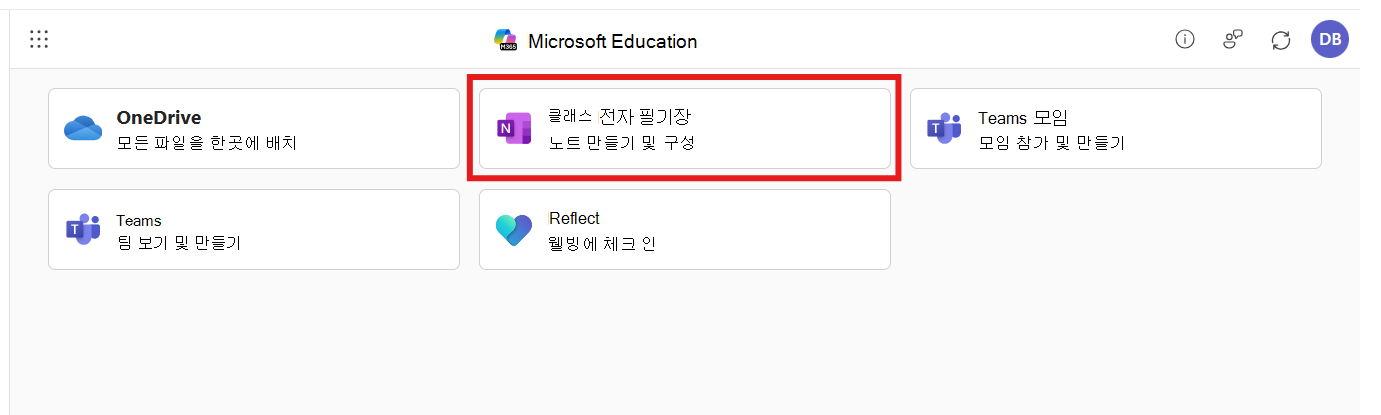
- 수업용 전자 필기장을 선택하여 과정의 전자 필기장을 엽니다.
LMS 과정에 수업용 전자 필기장이 표시되지 않으면 강사 또는 IT 관리자에게 Microsoft 365 LTI가 설정되어 있는지 문의하세요. 관리자는 Microsoft 365 LTI 앱에서 수업용 전자 필기장 설정을 사용할 수 있습니다.
위치: OneDrive
- microsoft365.com 에서 로그인하고 OneDrive를 선택합니다.
- 수업용 전자 필기장 마법사를 사용하여 만든 전자 필기장을 보려면 수업용 전자 필기장을 선택합니다.
- 수업의 학생 또는 다른 강사인 경우 나와 공유된 항목을 선택하여 공유된 수업용 전자 필기장을 봅니다.
- 이름으로 전자 필기장을 선택합니다.
자세한 정보
계정에 로그인하고 OneNote 전자 필기장을 찾는 데 대한 추가 도움말을 볼 수 있습니다.