
학습 플랫폼에서 직접 OneNote 수업용 전자 필기장에 액세스하여 강사의 자료를 보고, 급우와 공동 작업하고, 노트를 구성합니다.
LMS에서 수업용 전자 필기장 열기
학습 관리 시스템에 로그인합니다.
교사가 수업용 전자 필기장을 설정한 과정으로 이동합니다.
과정 메뉴 또는 탐색 창에서 Microsoft Education 또는 수업용 전자 필기장을 찾습니다. 교사가 다음 주소에 배치했을 수 있습니다.
- 메인 코스 메뉴
- 모듈 또는 수업 섹션
- 과정 도구 또는 앱 영역
앱을 열면 홈 페이지로 이동하면 수업용 전자 필기장을 선택하여 실행합니다.
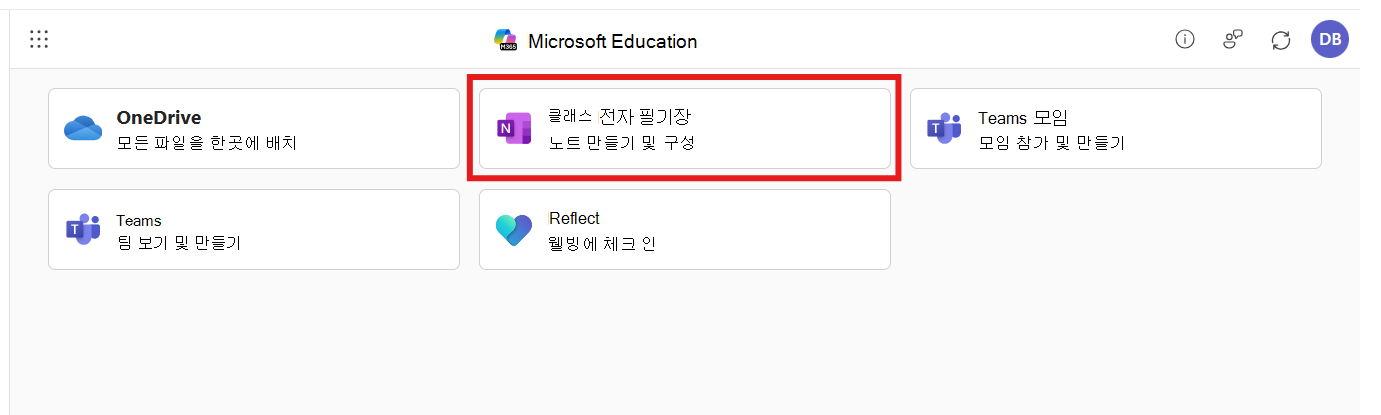
메시지가 표시되면 학교 Microsoft 365 계정으로 로그인합니다.
여기에서 전자 필기장 열기 를 선택하여 새 탭에서 온라인 OneNote를 열고 내용을 볼 수 있습니다.
수업용 전자 필기장에서 찾을 수 있는 항목
수업용 전자 필기장에는 세 가지 주요 영역이 있습니다.
- 학생 전자 필기장 - 사용자와 교사만 작업을 볼 수 있는 개인 공간
- 콘텐츠 라이브러리 - 교사가 전체 학급과 공유하는 읽기 전용 자료
- 공동 작업 공간 - 사용자와 반 친구가 함께 작업할 수 있는 공유 공간입니다
수업용 전자 필기장 사용 팁
- 전자 필기장 책갈피: 처음 방문한 후 전자 필기장 페이지를 책갈피에 추가하여 시간을 절약하세요.
- OneNote 앱 사용: 더 나은 환경을 위해 장치용 무료 OneNote 앱을 다운로드하고 전자 필기장을 엽니다.
- 정기적으로 확인: 교사는 과정 전반에 걸쳐 콘텐츠 라이브러리에 새로운 과제나 자료를 추가할 수 있습니다.
- 도움 요청: 코스에서 수업용 전자 필기장을 찾을 수 없는 경우 교사에게 문의하세요. 코스 메뉴에 추가해야 할 수도 있습니다.
문제 해결
과정에서 수업용 전자 필기장을 찾을 수 없나요?
교사가 먼저 설정해야 합니다. Microsoft 365 앱을 추가하고 과정에 대한 수업용 전자 필기장을 만들도록 요청합니다. 그들은 여기에서 그렇게 하는 방법을 배울 수 있습니다.
로그인 오류가 발생하나요?
개인 Microsoft 계정이 아닌 학교 Microsoft 365 계정을 사용하고 있는지 확인합니다. 어떤 계정을 사용해야 할지 잘 모르겠으면 교사 또는 학교의 IT 부서에 문의하세요.
전자 필기장이 로드되지 않는 경우
브라우저를 새로 고치거나 브라우저 캐시를 지워보세요. 문제가 계속되면 교사나 학교 IT 지원팀에 보고하세요.