
학교에서 OneNote 수업용 전자 필기장에 대한 부모 및 보호자 액세스 권한을 설정하려면 SharePoint Online에 대해 익명 사용자와 공유를 설정해야 합니다.
참고
OneNote 수업용 전자 필기장에 대해 생성된 링크는 익명 게스트 링크만 볼 수 있습니다.
SharePoint Online에는 외부 공유를 위한 글로벌(테넌트 전체) 및 사이트 모음 설정이 모두 있습니다. 테넌트 수준 설정은 사이트 모음 수준의 설정보다 우선합니다. 익명 사용자와의 공유를 설정하려면 전역 및 사이트 모음 설정을 모두 켜야 합니다. SharePoint Online에 대해 외부 공유 켜기 또는 끄기를 참조하세요.
Teams 사이트에 대한 외부 공유 켜기
Microsoft 365 그룹 사이트(Microsoft Teams 포함)의 경우 사이트가 SharePoint 관리 센터의 사이트 관리에 나열되지 않습니다. 따라서 SharePoint Online 관리 셸을 사용하여 Set-SPOSite를 실행해야 합니다.
이는 모든 외부 사용자와의 공유를 허용하고 익명 액세스 링크를 사용하여 그룹 사이트 모음의 공유 상태 변경에 사용됩니다. Set-SPOSite를 참조하세요.
예:
Set-SPOSite -Identity https://contososdorg.sharepoint.com/sites/Section_1657 -SharingCapability ExternalUserAndGuestSharing
여러 그룹 사이트에 대해 사용
Microsoft 365 그룹 사이트(Microsoft Teams 포함)의 경우 생성된 사이트에는 기본적으로 익명 사용자와 공유가 켜져 있지 않습니다. 각 사이트에 대해 수동으로 켜는 대신 PowerShell 스크립트 를 사용하면 모든 최신 그룹 또는 팀 사이트 공유 기능을 SPO 테넌트의 ExternalUserAndGuestSharing로 설정할 수 있습니다. 이를 통해 익명 또는 게스트 링크를 생성하여 사용자가 로그인하지 않고도 콘텐츠를 볼 수 있습니다. 수업용 전자 필기장 부모 및 보호자 링크가 작동하려면 이 단계를 완료합니다.
단일 팀에 대해 사용
수업용 전자 필기장 부모/보호자 액세스를 사용하도록 설정하려면 Microsoft Teams에서 원하는 팀으로 이동합니다.
Files 링크를 선택하여> Files> 리포지토리에 대한 링크를 가져옵니다.
그런 다음 나열된 URL 을 복사 합니다.
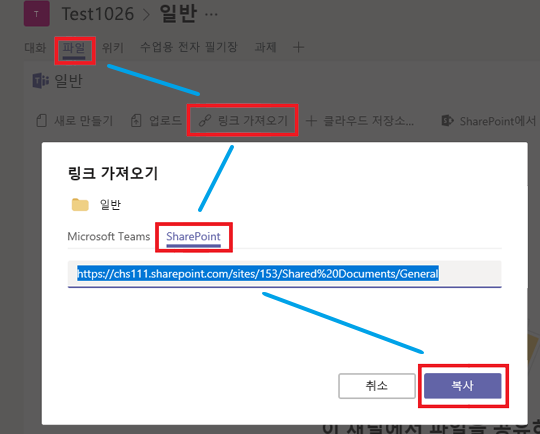
3단계에서 복사한 링크에서 사이트 URL의 압축을 풉니다("공유 문서"를 제외한 모든 항목 포함).
다음 PowerShell cmdlet을 실행합니다.
Set-SPOSite -Identity <SiteURL> -SharingCapability ExternalUserAndGuestSharing