
Microsoft Teams의 모든 수업 팀에는 교육자와 학생을 위한 기본 제공 수업용 전자 필기장이 함께 제공됩니다. 새 팀을 만든 후 처음부터 새 전자 필기장을 만들거나 설정할 준비가 되면 다른 전자 필기장에서 콘텐츠를 복사할 수 있습니다. 이 방법은 수업을 다시 사용할 계획이거나 이미 수업용 전자 필기장으로 가르치고 있고 처음으로 Teams를 사용하기 시작하는 경우에 훌륭한 솔루션입니다.
먼저 수업 팀으로 이동하여 수업용 전자 필기장 탭을 선택합니다.
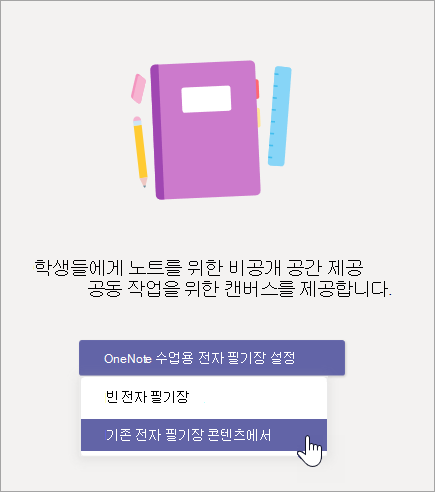
기존 전자 필기장 콘텐츠에서 OneNote 수업용 전자 필기장 > 설정을 선택합니다.
이 팀에 대해 수업용 전자 필기장을 처음 설정하는 경우 전자 필기장 설정 화면이 자동으로 나타납니다.
다음을 선택하기 전에 수업용 전자 필기장에 포함할 섹션 그룹을 미리 봅니다. 이러한 섹션 그룹에는 공동 작업 공간, 콘텐츠 라이브러리, Teacher-Only 섹션 및 수업의 각 학생을 위한 비공개 공간이 포함됩니다.
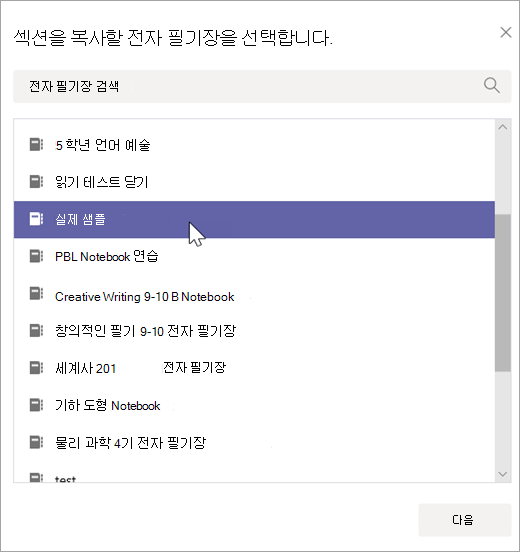
콘텐츠 라이브러리 아래에서 + 콘텐츠 추가 를 선택합니다. 그러면 수업용 전자 필기장을 나열하는 새 창이 열립니다.
섹션을 복사할 전자 필기장을 선택하고 다음을 선택합니다.
콘텐츠 라이브러리에 복사할 전자 필기장 섹션을 선택하고 완료를 선택합니다. 여러 전자 필기장에서 섹션을 복사하려면 이 프로세스를 반복합니다.
4-6 단계를 반복하여 콘텐츠를 Teacher-Only 섹션에 복사합니다. 사용자와 동료 교사만 이 콘텐츠를 보고 편집할 수 있습니다.
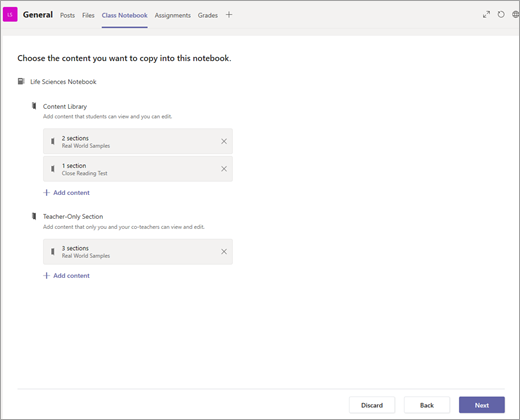
복사할 콘텐츠 선택을 마쳤으면 다음을 선택합니다.
각 학생의 수업용 전자 필기장에 있는 비공개 공간에 표시될 섹션을 미리 보고 편집합니다. 제거하거나 편집할 수 있는 기본 섹션이 있습니다. + 섹션 추가를 선택하여 섹션을 추가합니다. 예를 들면 다음과 같습니다. 연구실.
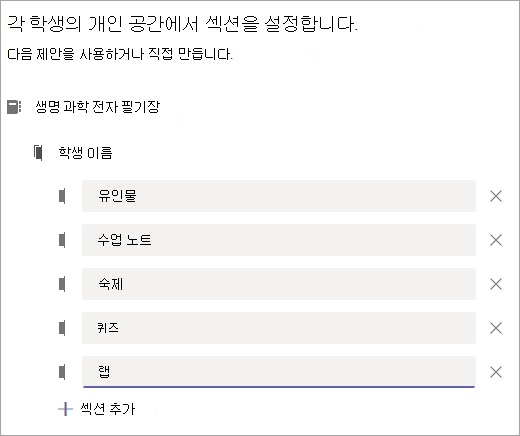
완료되면 만들기 를 선택하여 기존 콘텐츠로 수업용 전자 필기장 만들기를 시작합니다. 이 작업은 잠시 시간이 걸릴 수 있으므로 작업을 계속하고 나중에 다시 검사하세요.