
교직원용 전자 필기장 마법사를 사용하여 만든 교직원용 전자 필기장 에서 교직원 구성원을 추가하거나 제거합니다. 교직원 구성원은 콘텐츠 라이브러리 및 공동 작업 공간을 볼 수 있으며 각 교직원 구성원은 교직원 관리자와만 공유되는 비공개 섹션 그룹을 갖게 됩니다.
중요
다음 단계는 교직원용 전자 필기장 마법사를 사용하여 만든 교직원용 전자 필기장에 적용됩니다. 교직원용 전자 필기장이 교육용 Microsoft Teams에서 만들어진 경우 대신 교직원 팀에서 구성원을 추가하거나 제거합니다. 교직원용 전자 필기장은 Microsoft 365 LTI 또는 LMS 과정 명단을 통해 사용할 수 없습니다.
교직원용 전자 필기장 마법사에서 교직원 구성원 추가
- aka.ms/staffnotebook 로 이동하여 학교 계정으로 로그인합니다.
- 직원 구성원 추가 또는 제거를 선택합니다.
- 업데이트할 교직원용 전자 필기장을 선택합니다.
- 직원 이름 또는 전자 메일 주소를 입력하고 다음을 선택합니다.
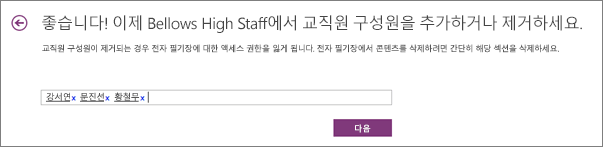
- 액세스 권한이 있는 직원을 검토한 다음 업데이트를 선택합니다.
직원 제거
- aka.ms/staffnotebook 로 이동하여 학교 계정으로 로그인합니다.
- 직원 구성원 추가 또는 제거를 선택합니다.
- 업데이트할 교직원용 전자 필기장을 선택합니다.
- 목록에서 직원을 제거한 후 다음을 선택합니다.
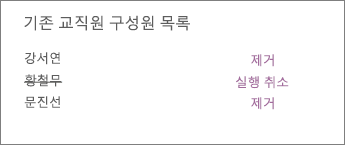
- 변경 내용을 검토한 다음 업데이트를 선택합니다.
참고
교직원 구성원을 제거하면 교직원용 전자 필기장에 대한 액세스 권한이 제거됩니다. 비공개 섹션 그룹은 교직원 관리자가 삭제할 때까지 전자 필기장에 남아 있을 수 있습니다.
Microsoft Teams에서 직원 팀 구성원 추가 또는 제거
Teams에서 교직원용 전자 필기장을 만든 경우 교직원 팀 구성원에서 교직원을 관리합니다. 교직원용 전자 필기장은 팀 멤버 자격을 따릅니다.
Teams에서 OneNote 교직원용 전자 필기장 사용
자세한 정보
OneNote용 교직원용 전자 필기장에서 공동 소유자 추가 또는 제거