
참고
- 이 문서는 강사의 OneDrive에 있는 microsoft365.com (또는 aka.ms/classnotebook)에서 만든 수업용 전자 필기장에만 적용됩니다. 수업용 전자 필기장이 Microsoft Teams 또는 LMS(Canvas, Schoology 등) 내의 Microsoft 365 LTI를 통해 만들어진 경우 대신 팀의 SharePoint 사이트에 있습니다. 해당하는 SharePoint 또는 Teams 단계를 찾습니다.
- 어떤 종류인지 잘 모르시나요? OneNote의 전자 필기장 목록에서 수업용 전자 필기장을 마우스 오른쪽 단추로 클릭하고 전자 필기장에 대한 링크 복사를 선택합니다. 링크에 /personal/ 이 포함된 경우 OneDrive 전자 필기장입니다. /sites/ 또는 /teams/ 를 포함하는 경우 SharePoint에 있게 됩니다.
수업용 전자 필기장 페이지 또는 섹션을 삭제한 다음 OneNote 휴지통을 비운 경우 파일이 여전히 organization의 보존 기간 내에 있다면 OneDrive에서 이러한 파일을 복구할 수 있습니다. 대부분의 IT 관리자는 삭제된 항목 보존을 한 달 이상으로 유지하지만 정확한 시기는 학교의 관리자 설정에 따라 다릅니다. 파일을 복구할 수 있는지 확실하지 않은 경우 가능한 한 빨리 IT 관리자에게 문의하세요.
- microsoft365.com 에 로그인합니다 .
- OneDrive를 선택합니다. 바로 표시되지 않으면 앱>모든 앱을 엽니다. 중요: 수업용 전자 필기장과 연결된 학교 Microsoft 계정에서 OneDrive에 액세스하고 있는지 확인합니다.
-
휴지통을 선택합니다.
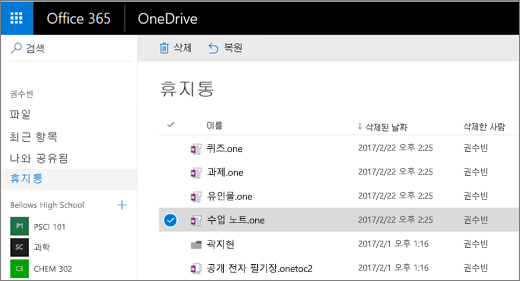
- 원하는 항목이 바로 표시되지 않으면 페이지 아래쪽에서 2단계 휴지통 을 선택합니다.
- 복구할 삭제된 항목을 선택하고 복원을 선택합니다. 항목이 수업용 전자 필기장의 이전 위치로 복원됩니다. 복원되면 학생 노트와 자료는 저장했던 자리에 그대로 유지됩니다.
자세한 정보
OneNote 수업용 전자 필기장 시작: 교육자를 위한 연습