
수업용 전자 필기장 추가 기능을 설치한 후 OneNote 리본에 새 수업용 전자 필기장 탭이 표시됩니다.
수업용 전자 필기장 탭의 아이콘에 레이블이 없는 경우 가장 먼저 해야 할 일은 최신 버전의 추가 기능(3.5 이상)을 사용 중인지 확인하는 것입니다.
작업 표시줄의 검색에서 제어판을 입력하고 결과에서 선택합니다. 프로그램>, 프로그램 및 기능을 선택합니다.
OneNote 수업용 전자 필기장 추가 기능의 현재 버전을 확인합니다.OneNote 수업용 전자 필기장 추가 기능 버전이 3.4 이하인 경우 OneNote 데스크톱을 닫습니다.
현재 추가 기능을 제거합니다.
최신 3.5 버전 이상의 추가 기능을 설치합니다.
최신 버전을 추가하는 방법에 대한 자세한 내용은 OneNote 앱용 수업용 전자 필기장 추가 기능 설치를 참조하세요.
수업용 전자 필기장 탭의 아이콘에 여전히 레이블이 없으면 다음을 실행합니다.
- OneNote를 닫습니다.
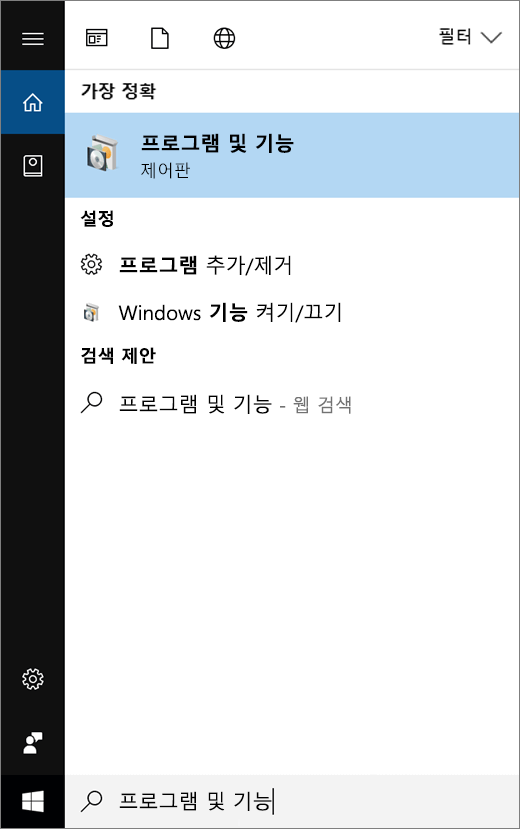
- 시작 표시줄에 프로그램 및 기능을 입력합니다.
 프로그램을 선택하고 기능을 선택합니다.
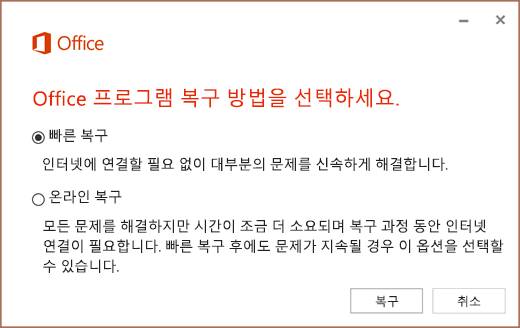
- 프로그램 목록에서 Microsoft 365 버전을 선택한 다음 변경을 선택합니다.
-
빠른 복구, 복구를 차례로 선택합니다.
- 복구가 완료되면 OneNote를 다시 엽니다.
수업용 전자 필기장 단추에 레이블이 표시되지 않는 경우 Microsoft에 문의하여 도움을 요청하세요.