
OneDrive에 저장된 수업용 전자 필기장을 하나 이상 삭제하려면 다음 단계를 따릅니다. 이는 수업용 전자 필기장 앱을 사용하여 만든 전자 필기장에 적용됩니다.
참고
Microsoft Teams에서 수업용으로 만든 수업용 전자 필기장이 OneDrive에 저장되지 않습니다. 팀과 모든 콘텐츠를 삭제해야만 삭제할 수 있습니다. 더 이상 활동하지 않는 팀을 보관하는 것이 좋은 솔루션일 수 있습니다. Microsoft 365 LTI를 통해 만든 수업용 전자 필기장의 경우 연결된 사이트를 보관하는 것이 좋습니다.
학교 계정으로 Microsoft 365 에 로그인합니다.
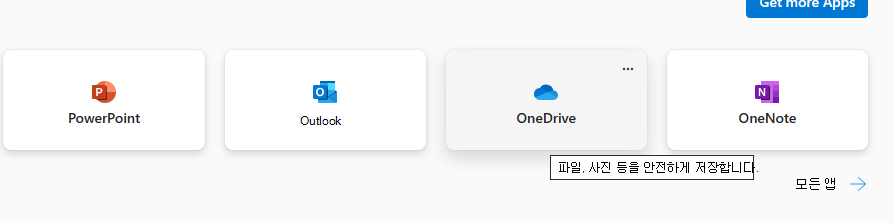
OneDrive를 선택합니다.
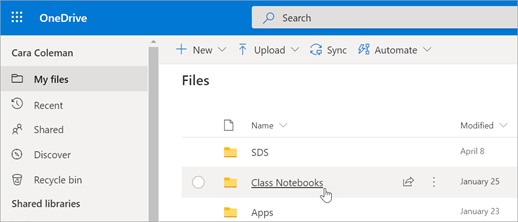
내 파일에서 수업용 전자 필기장을 선택합니다.
삭제하려는 수업용 전자 필기장 옆에 있는 검사란을 선택한 다음 삭제를 선택합니다.
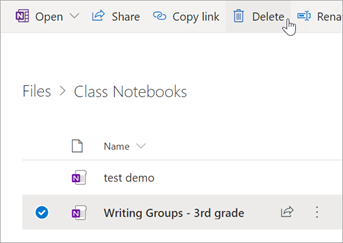
메시지가 표시되면 전자 필기장을 삭제 할지 확인합니다. 수업용 전자 필기장과 모든 내용이 영구적으로 삭제됩니다.
자세한 정보
OneDrive 휴지통에서 삭제된 수업용 전자 필기장 파일 복구