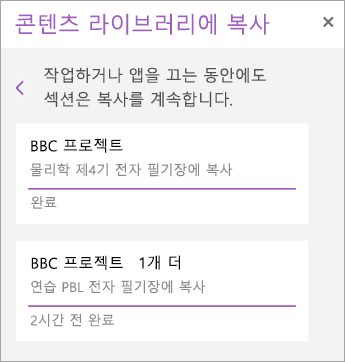
전체 콘텐츠 라이브러리 또는 일부만 복사하고 한 수업용 전자 필기장에서 다른 수업용 전자 필기장 으로 콘텐츠를 전송합니다. 새 분기 또는 학기를 시작하고 이전 수업의 자료를 다시 사용하려는 경우에 유용합니다.
교육자는 또한 master Class Notebook을 보관하고 동일한 과정을 다시 가르칠 준비를 할 때마다 콘텐츠 라이브러리를 배포할 수 있습니다.
콘텐츠 라이브러리 배포
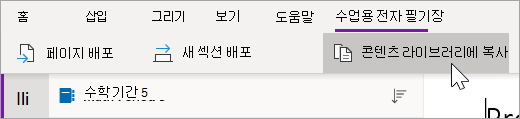
수업용 전자 필기장을 열고 수업용 전자 필기장 탭을 선택합니다.
콘텐츠 라이브러리에 복사를 선택합니다.
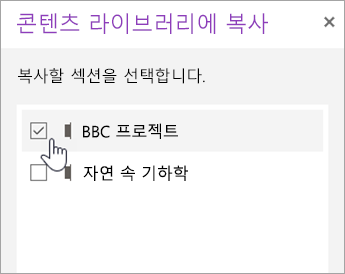
이 콘텐츠 라이브러리에서 복사할 섹션을 선택한 후 다음을 선택합니다.
이 콘텐츠의 대상 수업용 전자 필기장을 선택하고 복사를 선택합니다.
팁
복사된 섹션 보기를 선택하여 다른 수업용 전자 필기장에 배포한 섹션의 상태 업데이트를 봅니다. 언제든지 배포 창을 닫을 수 있으며 섹션은 백그라운드에서 계속 배포됩니다.