
참고
이 문서는 곧 사용이 중단됩니다. "페이지를 찾을 수 없음" 문제를 방지하기 위해 알고 있는 링크를 제거하고 있습니다. 이 페이지에 대한 링크를 만든 경우 링크를 제거해 주세요. 그러면 웹을 연결된 상태로 유지하겠습니다.
소개
수업용 전자 필기장, 교직원용 전자 필기장, Skype 전자 필기장 콘텐츠 내보내기는 다음 두 가지 방법으로 제공될 수 있습니다.
- 교사 및 학생용: Microsoft 365 Enterprise 또는 Education 계정이나 소비자 Microsoft 계정에 복사본을 저장하는 앱 내 환경입니다. 이 내용은 수업용 전자 필기장 In-App 내보내기 가이드에 설명되어 있습니다.
- 관리자용: eDiscovery Microsoft 365 콘텐츠의 대량 또는 선택한 내보내기를 위한 것입니다.
이 문서에서는 대량 내보내기를 위한 수업용 전자 필기장의 eDiscovery 내보내기에 대해 자세히 설명하여 교사 또는 학생의 역할별 콘텐츠를 유연하게 쿼리할 수 있습니다. 수업용 전자 필기장은 전자 필기장의 특정 구조에 적용되는 역할 기반 콘텐츠 권한을 적용합니다. 따라서 내보낸 콘텐츠에 대한 구조, 역할 및 사용 권한은 이 문서에 설명된 대로 사용자 내보내기 요청의 구조, 역할 및 사용 권한을 유지해야 합니다.
검색 및 내보내기의 기본 사항을 소개하려면 eDiscovery에 대한 Microsoft 365 설명서를 참조하세요.
이 문서의 첫 번째 섹션에서는 수업용 전자 필기장 구조 및 사용 권한 모델을 소개한 다음 eDiscovery를 사용하여 내보내기하는 자세한 단계를 안내합니다.
배경
OneNote 저장소 형식
Notebook(SharePoint Online의 폴더는 SPFolder에 해당함)
섹션(파일, SharePoint Online에서 SPFile에 해당)
…
섹션 그룹(폴더, SharePoint Online에서 SPFolder에 해당)
- 섹션(파일, SharePoint Online에서 SPFile에 해당)
- …
…
OneNote 전자 필기장이 폴더인 경우 섹션 그룹은 전자 필기장 폴더 아래의 하위 폴더입니다. 섹션은 확장명이 .1인 파일입니다. 페이지는 SharePoint에서 실제 표현이 없으며, 대신 페이지는 섹션 파일의 콘텐츠입니다.
수업용 전자 필기장이란?
수업용 전자 필기장은 교사가 전체 전자 필기장에 대해 R/W 액세스를 허용하는 템플릿으로, 학생은 R/W 액세스 권한(자신의 섹션 그룹에 대해) 및 교사와 공유 섹션 그룹에 대한 R/O 액세스 권한을 갖습니다. 아래 트리의 두 번째 수준에 있는 섹션 그룹에는 섹션 그룹 자체가 있을 수 있습니다(교사가 나중에 추가).
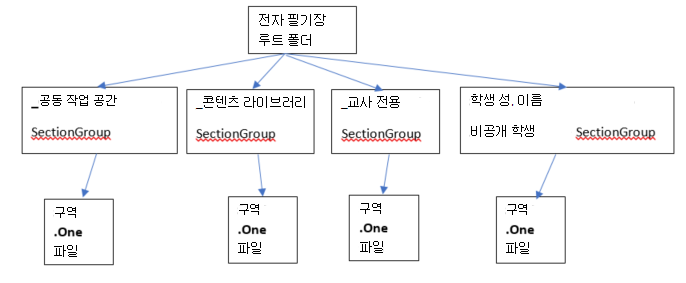
수업용 전자 필기장 사용 권한 모델
SharePoint Online의 모든 폴더 및 파일에는 다음과 관련된 사용 권한이 있습니다.
- 부모로부터 상속됨
이를 사용 권한 상속이라고 합니다. 부모의 사용 권한이 자식에게 전달됨을 의미합니다. - 폴더/파일 자체에서 정의됨
파일 또는 폴더는 부모에서 자식으로의 이 상속 체인을 끊을 수 있습니다. 이 시점에서 자식의 사용 권한은 부모의 사용 권한과 독립적입니다. SharePoint Online에서는 사용 권한을 추가, 편집 및 제거할 수 있습니다. 그리고 이러한 변경 사항 중 어느 것도 원래 부모에게 영향을 미치지 않습니다.
수업용 전자 필기장 루트 폴더와 수업용 전자 필기장 섹션 그룹(_Content 라이브러리, _Collaboration Space, _Teacher 전용, 학생 비공개 섹션 그룹)에는 모두 자체적으로 정의된 사용 권한이 있습니다. 이는 해당 사용 권한이 상속 체인에서 분리되고 자체 사용 권한이 있음을 의미합니다.
수업용 전자 필기장 섹션은 섹션 그룹에서 권한을 상속했습니다.
수업용 전자 필기장의 모양을 확인한 후 사용자에게 다음 권한이 부여됩니다.
- 전자 필기장 폴더는 교사에게 읽기/쓰기 권한을 부여하고 학생에게 읽기 전용 권한을 부여합니다
- "_Content 라이브러리"는 교사에게 읽기/쓰기 권한을 부여하고 학생에게 읽기 전용 권한을 부여합니다. "_Collaboration Space" 폴더는 교사에게 읽기 및 쓰기 권한을 부여합니다. 학생은 읽기 및 쓰기 권한도 있습니다.
- 각 비공개 학생 섹션 그룹은 교사와 섹션 그룹의 학생에게만 읽기/쓰기 액세스 권한을 부여합니다.
역할에 따라 SharePoint Online의 해당 권한
| 역할 | 읽기/쓰기를 위한 SharePoint 권한 이름 |
|---|---|
| 교사/리더 | 모든 권한 |
| 학생/회원 | 참가 |
수업용 전자 필기장의 화신
수업용 전자 필기장의 현재 버전은 다음과 같습니다.
- 수업용 전자 필기장(교사용)
- Skype 전자 필기장(Skype edu에서 사용)
- 교직원용 전자 필기장(학교 관리자용)
수업용 및 Skype 전자 필기장은 위에서 언급한 구조를 따릅니다. 교직원용 전자 필기장도 구조가 비슷하며 레이블이 다릅니다. 교사는 리더로 지명되고 학생은 멤버로 지명됩니다.
따라서 구조는 다음과 같이 표시됩니다. 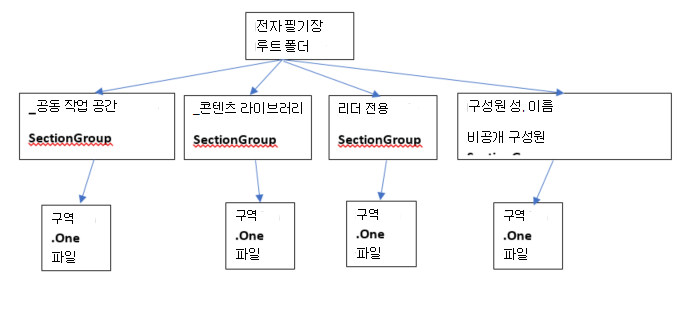
수업용 전자 필기장은 SharePoint Online 사이트에 저장됩니다.
수업용 전자 필기장은 SharePoint 사이트의 "수업용 전자 필기장", "교직원용 전자 필기장" 및 "Skype 전자 필기장" 폴더의 기본 목록에서 저장됩니다. 이러한 폴더 이름은 수업용 전자 필기장의 언어를 기준으로 번역됩니다.
Teams 수업용 전자 필기장은 각 팀마다 하나의 수업용 전자 필기장이 있습니다. 또한 자산 라이브러리에 저장된 기본 노트북으로 프로비전됩니다.
레거시 OneNote 수업용 전자 필기장 작성 도구 SharePoint 스토어 앱의 경우 전자 필기장이 "EduOneNoteAppDocuments"라는 제목으로 목록에 저장됩니다. 각 교사는 자신의 전자 필기장이 저장되는 "이메일>_Courses"이라는 제목<의 하위 폴더를 갖게 됩니다.
예:
EduOneNoteAppDocuments
<JohnDoe>@contoso.org_Courses
관리 포털 단계 eDiscovery 가이드
Edge 브라우저를 사용하여 비공개로 관리 포털에 로그인합니다.
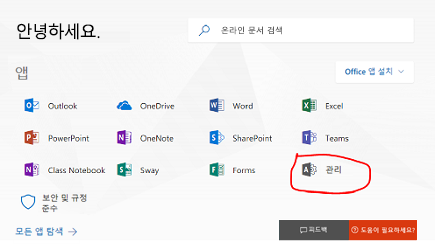
관리 를 선택합니다.
관리 센터를 선택합니다.
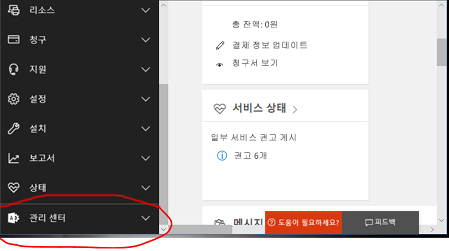
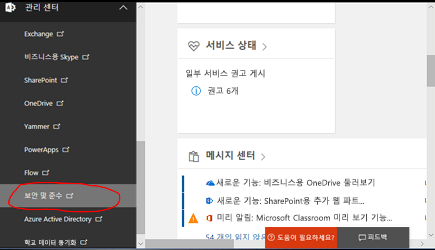
관리 센터에서 드롭다운을 확장한 다음 보안 및 규정 준수를 선택합니다.
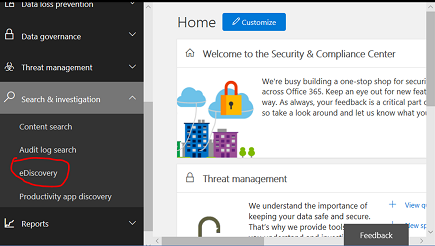
드롭다운 메뉴에서 검색 & 조사 를 선택한 다음 eDiscovery를 선택합니다.
케이스 만들기를 선택하여 케이스의 이름과 설명을 입력합니다.
참고:
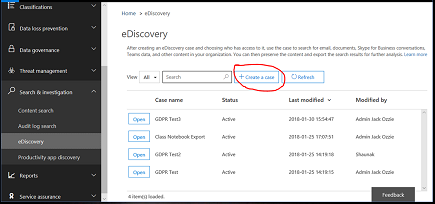
- 데이터에 대한 각 쿼리는 eDiscovery 사례 내에서 만들어야 합니다.
- 이 명명법은 일반적으로 이 관리자 기능이 일반적으로 법적 사례 또는 조직 사례의 맥락에서 사용되기 때문에 사용됩니다.
새로 만든 케이스는 아래에 저장됩니다.
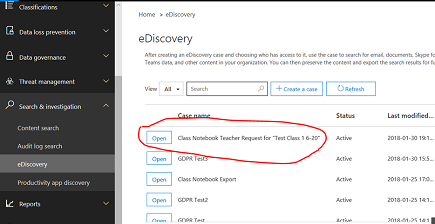
열기를 선택한 다음내보내기를 선택한 다음 + 를 선택하여 새 검색 쿼리를 만듭니다.
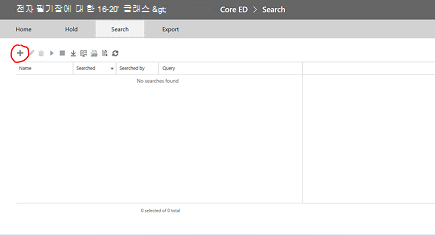
쿼리 이름을 입력한 다음 모든 위치에서 검색 다이얼을 선택합니다.
'SharePoint 확인란'을 선택한 후 다음을 선택합니다.
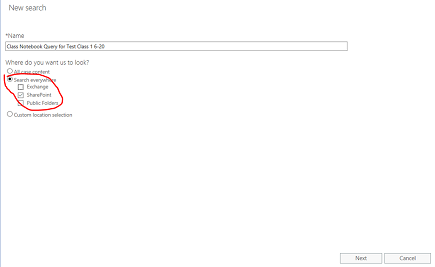
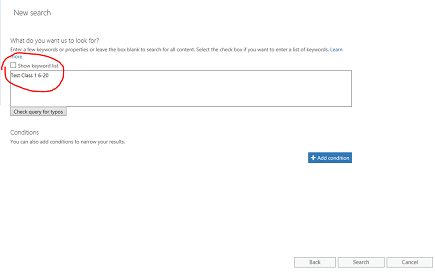
수업용 전자 필기장의 이름 또는 학생의 이름을 선택하여 해당 폴더를 가져옵니다. 수업용 전자 필기장 계층 구조에서는 SharePoint 문서 라이브러리 폴더를 사용하며, 여기서 수업 이름은 최상위 폴더이므로 이를 지정하면 모든 하위 폴더(학생 섹션당 하나의 하위 폴더)가 생성됩니다. 따라서 이 쿼리에 학생 이름을 지정하면 해당 학생의 섹션에 대한 해당 하위 폴더에 대한 결과만 반환됩니다. 이 경우 전체 노트북인 "Test Class 1 6-20"을 검색하고 있습니다. 다음에..
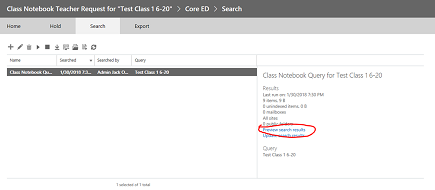
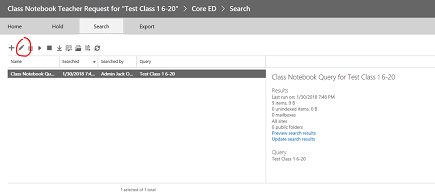
쿼리가 저장(강조 표시)되고 결과가 오른쪽 창에 표시됩니다. 9개의 항목이 나열되어 있습니다. "검색 결과 미리 보기"를 선택합니다.
검색 결과에는 9개 항목의 목록이 표시됩니다. 왼쪽 창의 목록에서 항목 중 하나를 클릭하면 해당 항목에 대한 정보가 표시됩니다. 아래에서 선택한 전자 필기장의 경우 수업용 전자 필기장의 루트 폴더에 대한 SharePoint의 폴더 경로입니다. 해당 폴더 내의 콘텐츠에 대한 두 번째 쿼리에서 사용할 폴더 경로를 클립보드에 복사합니다. 참고: 이 항목은 폴더일 뿐이므로 다운로드할 수 없습니다. 이 창을 닫습니다.
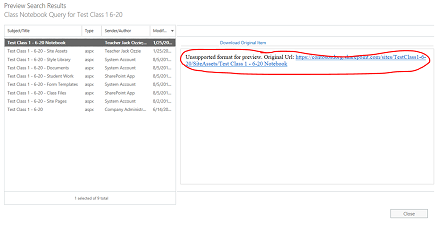
창을 닫으면 이전 검색 페이지로 돌아갑니다. 연필을 클릭하여 쿼리를 편집합니다.
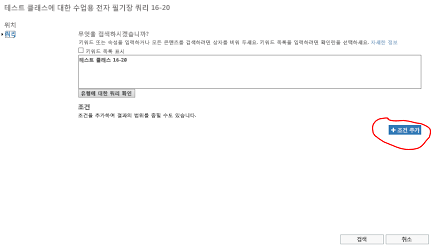
단추를 클릭하여 쿼리에 새 조건을 추가합니다.
"키워드(keyword) 목록 표시"를 클릭하여 이전 단계에서 수업용 전자 필기장의 루트 폴더 경로를 포함하도록 쿼리를 구체화합니다. 그러면 키워드 목록이 드롭다운됩니다. "Test Class 1 6-20" 쿼리를 "Test Class 1 6-20" 쿼리를 "path to< class notebook folder/" 키워드를 사용하여 수업용 전자 필기장의 폴더 경로로 바꾸려고 합니다. 경로는 아래와 같이 따옴표로 묶어야 하며, 슬래시로 끝나야 합니다. 경로에 슬래시가 없으면 쿼리가 실패합니다.
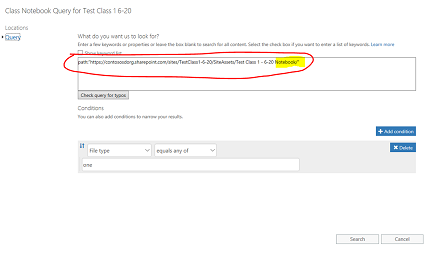
위에서 "조건 추가"를 선택하여 하나의 메모(.one) 파일 형식으로만 검색을 좁힙니다. 조건 유형의 드롭다운 목록이 표시됩니다. 아래에 강조 표시된 "파일 형식"을 선택하고
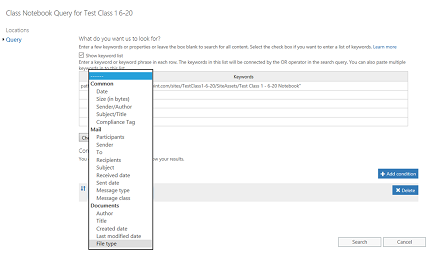
OneNote 파일의 확장명인 "one" 파일 형식을 선택합니다. 그런 다음 검색을 클릭합니다.
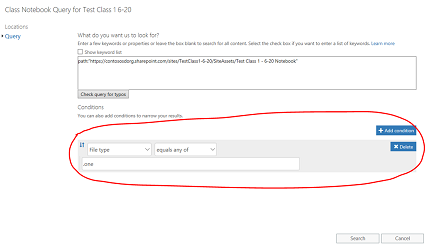
이 쿼리는 폴더에 있는 모든 .one 파일(이 경우 14개 항목)의 결과를 반환합니다. "검색 결과 미리 보기"를 클릭하여 폴더의 .one 파일 목록을 확인합니다.
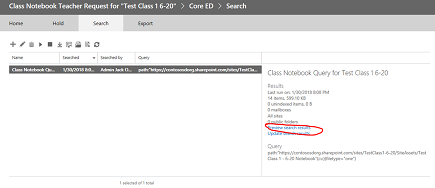
결과 목록에는 수업용 전자 필기장 루트 폴더 경로 아래의 전체 계층 구조에 있는 모든 .one 파일이 포함되어 있습니다. 여기에는 각 학생의 폴더가 포함됩니다. 단일 .one 파일을 선택하고 싶다면 "여기를 클릭하세요"를 사용하여 수행할 수 있습니다. 원하는 경우 이 기능을 사용하여 한 번에 하나의 파일만 선택할 수 있지만 단일 .one 파일을 다운로드하는 경우 전자 필기장의 폴더/파일 계층 구조가 반영되지 않습니다. 또한 .one 파일은 유효한 OneNote 완료 파일이 아니므로 OneNote에서 열 수 없습니다. 유효한 파일인지 계층 내의 TOC입니다(OneNote 팀에서 Notebook을 리하이드레이션하기 위한 가져오기를 . 하나의 계층 구조).
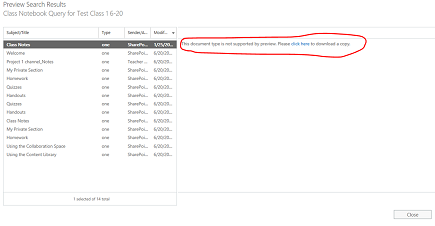
대화 상자를 닫아 쿼리 페이지로 돌아갑니다. 강조 표시된 아래쪽 화살표(마우스를 올리면 "내보내기"가 표시됨)를 클릭하여 전체 전자 필기장에 대한 전체 폴더 계층 구조 내보내기를 시작할 수 있습니다. 아래쪽 화살표를 클릭하면 "결과 내보내기"가 나타납니다. 해당 옵션을 선택합니다.
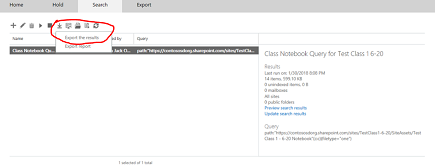
이제 내보내기 옵션을 묻는 페이지가 표시됩니다. 첫 번째 라디오 단추인 "인식할 수 없는 형식이 있는 항목을 제외한 모든 항목..."을 선택합니다. "내보내기 시작"을 클릭합니다.
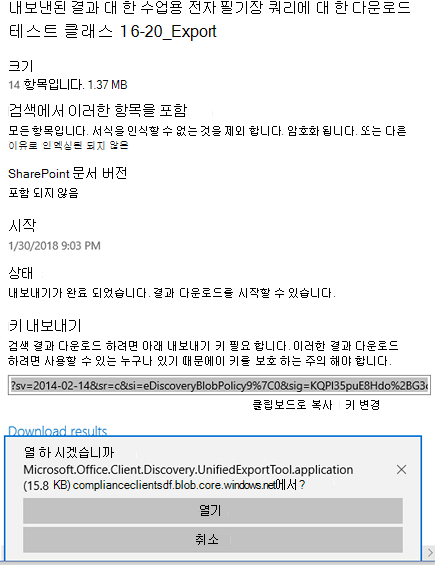
내보내기가 완료되면 결과가 오른쪽 창에 표시됩니다. 이제 "내보낸 결과 다운로드"를 선택합니다.
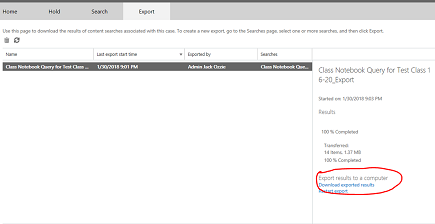
결과 다운로드를 확인하는 페이지가 표시되고 다음 단계에서 eDiscovery 내보내기 앱 내에서 사용하도록 클립보드에 복사해야 하는 내보내기 키가 표시됩니다. 클립보드에 복사한 후 "결과 다운로드"를 선택합니다.
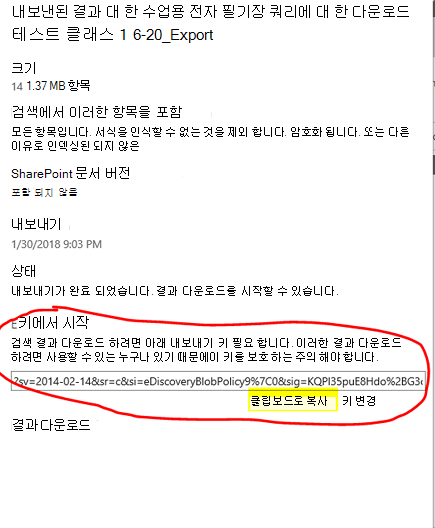
이전에 내보내기를 실행한 적이 없는 경우 "결과 다운로드"를 클릭하면 eDiscovery 내보내기 도구를 설치하라는 메시지가 표시됩니다. 설치를 선택합니다.
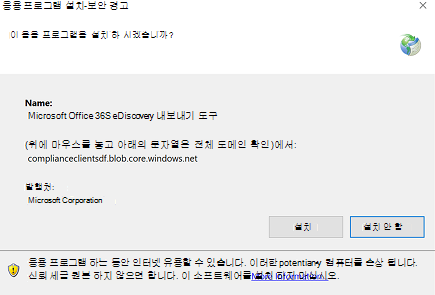
그런 다음 아래 보안 유효성 검사 프롬프트에서 "열기"를 클릭하여 다운로드를 시작합니다
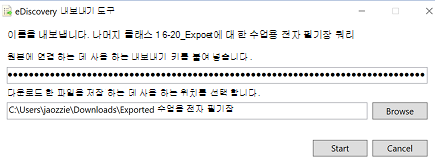
내보내기 도구를 열면 위의 키와 파일 다운로드 선택 항목을 붙여넣으라는 메시지가 표시됩니다.
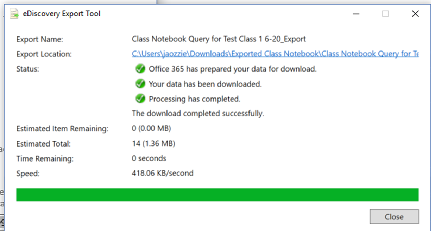
내보내기 도구는 다운로드 파일 수에 따라 다소 시간이 걸릴 수 있는 프로세스 중 진행률을 보고합니다.
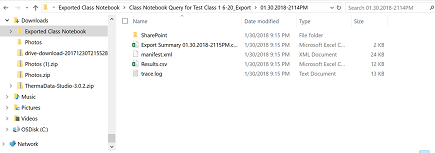
내보내기 결과는 여러 하위 폴더가 포함된 선택한 폴더에 포함됩니다. 첫 번째 하위 폴더에는 내보내기 요약이 포함되어 있고 "SharePoint" 폴더에는 리프 노드 폴더의 OneNote 파일 콘텐츠가 포함되어 있습니다.
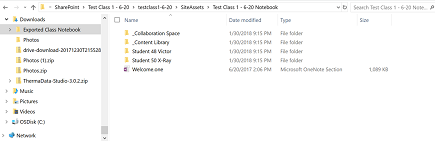
"사이트 자산" 폴더로 이동하면 수업용 전자 필기장의 루트 폴더가 포함되며, 전자 필기장의 각 섹션 그룹에 대한 폴더가 표시되며, 첫 번째 전자 필기장 섹션 내의 시작 페이지가 표시됩니다. 공동 작업 공간 및 콘텐츠 라이브러리 아래에는 전자 필기장에 대한 공유 콘텐츠가 있으며 각 학생을 위한 폴더가 있습니다(학생 48 Victor 및 학생 50 X-Ray는 2명의 학생)
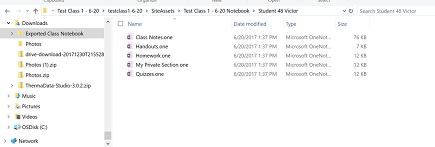
"Student 48 Victor"의 폴더(섹션 그룹)로 이동하면 학생의 섹션 그룹 내의 섹션(.one 파일)이 표시됩니다.
전자 필기장을 다시 만들기 위해 학생은 다음 단계를 수행할 수 있습니다.
OneNote 2016을 열고 새 전자 필기장을 만듭니다(OneDrive에 있는 것이 좋습니다).
다음 방법 중 하나를 통해 OneNote 2016에서 각 .one 섹션을 엽니다.
- .one 파일 두 번 클릭
- 2016년에는 파일 > 열기 찾아보기 > 모두 Files보기(*.*) > 로 > 이동하여 . 파일 하나 > 열기 클릭
다음 방법 중 하나를 통해 섹션을 새 전자 필기장에 복사합니다.
- 섹션을 클릭하고 새 전자 필기장으로 끌어다 놓기
- 섹션 탭을 마우스 오른쪽 단추로 클릭하고 이동 또는 복사를 선택하고 새 전자 필기장을 선택한 다음 복사를 클릭합니다.
사용자가 인터넷을 여는 방법에 대한 OneNote 상업 스토리는 어디에 있습니까? 하나의 파일.
참고: OneNote API 사용 권한을 사용하면 사용자가 OneNote 문서의 구조에 특정 사용 권한을 설정할 수 있습니다. 그래서 수업용 전자 필기장과 같습니다.