
다음 단계를 사용하여 전자 필기장 간에 학생 및 비공개 과제물을 이동합니다. 예를 들어 학생이 한 수업 기간에서 다른 수업 기간으로 전환하는 경우 다른 수업용 전자 필기장으로 이동해도 해당 수업은 삭제되지 않습니다.
중요
- microsoft365.com 또는 aka.ms/classnotebook 만든 OneDrive 기반 수업용 전자 필기장에서는 아래 수업용 전자 필기장 마법사 단계를 사용합니다.
- Teams 또는 Microsoft 365 LTI 만든 전자 필기장의 경우 수업 팀 또는 LMS에서 명단 멤버 자격을 관리합니다.
새 전자 필기장에 학생 추가
학교에서 제공한 로그인을 사용하여 microsoft365.com 로그인합니다.
참고
수업용 전자 필기장 앱이 바로 표시되지 않으면 앱모두 앱>으로 이동하거나 aka.ms/classnotebook 직접 이동합니다.
학생 추가/제거를 선택합니다.
학생을 추가할 전자 필기장을 선택합니다.
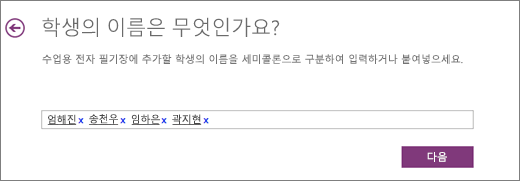
학생 이름을 입력한 다음 , 다음>업데이트를 선택합니다.
이전 수업에서 학생 제거
- 수업용 전자 필기장 마법사가 열려 있는 동안 홈으로 돌아가기를 선택합니다.
- 학생 추가/제거를 선택합니다.
- 학생을 제거할 전자 필기장을 선택합니다.
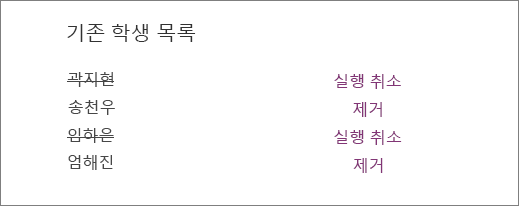
- 학생의 이름을 선택한 다음, 다음업데이트제거>를> 선택합니다.
이전 전자 필기장에서 새 전자 필기장으로 학생의 비공개 과제물 이동
- OneNote를 열고 두 수업용 전자 필기장( 학생이 현재 있는 수업용 전자 필기장 및 전자 필기장을 이동하려는 수업용 전자 필기장)을 모두 엽니다.
- 다른 수업으로 이동해야 하는 학생의 비공개 전자 필기장의 각 섹션을 마우스 오른쪽 단추로 클릭합니다. 예: 과제, 퀴즈 또는 유인물.
- 이동 또는 복사를 선택한 다음 대상 전자 필기장에서 학생 이름을 선택합니다. 이동을 선택합니다. 이동해야 하는 모든 과제물에 대해 이 단계를 반복합니다.
수업용 전자 필기장에서 학생을 제거할 경우 과제물을 이동한 후에도 학생의 비공개 전자 필기장이 수업에서 삭제되지 않습니다. 이전 수업에서 작업을 삭제하려면 학생의 이름을 마우스 오른쪽 단추로 클릭하고 삭제를 선택합니다.