
콘텐츠 라이브러리에서 새 페이지를 배포할 때마다 수업용 전자 필기장 은 인터넷 연결을 사용하여 이 데이터를 각 학생 전자 필기장과 동기화합니다. 오프라인 상태에서 수업용 전자 필기장에서 변경한 모든 내용도 다시 온라인 상태가 되면 자동으로 동기화됩니다. PDF 같은 대용량 파일에는 추가 대역폭이 필요하고 모든 장치의 모든 학생 전자 필기장 간에 동기화되는 데 시간이 더 걸립니다.
수업용 전자 필기장에서 콘텐츠를 추가하거나 배포하는 동안 일반 동기화 시간보다 더 오래 걸릴 경우 교실 모범 사례를 사용해서 문제를 해결해 보세요. 학생이 오프라인 상태이거나, 전자 필기장에 많은 콘텐츠가 있거나, 수업이 최근에 명단에 등록된 경우 동기화가 더 오래 걸릴 수 있습니다. 동기화하고 새로 고친 후에도 변경 내용이 표시되지 않으면 아래 검사를 사용합니다.
느린 동기화 동안에는 배포한 내용이 손실되지 않습니다. 배포 창을 닫거나 자리를 비워도 페이지는 백그라운드에서 계속 복사됩니다. 동기화하고 새로 고친 후에도 새로 추가된 학생 또는 배포된 페이지가 표시되지 않는 경우 아래의 문제 해결 단계를 시도해 보세요.
1단계: 동기화 설정 확인
자동 동기화는 웹용 OneNote 및 현재 OneNote 데스크톱 앱에서 기본적으로 사용하도록 설정됩니다. 동기화가 일시 중지되었거나 수동 동기화가 꺼져 있는 경우 더 많은 콘텐츠를 배포하기 전에 자동 동기화를 다시 켭니다.
- Windows 데스크톱용 OneNote를 엽니다.
- 파일> 옵션동기화를> 선택합니다.
- 전자 필기장 자동 동기화가 선택되어 있는지 확인합니다.
- 동기화 시간을 줄이려면 페이지에 대용량 파일을 직접 포함하지 말고 가능하면 OneDrive 또는 SharePoint에서 대용량 리소스를 연결합니다.
2단계: 수업용 전자 필기장 페이지에서 PDF 및 파일 인쇄물 줄이기
파일 인쇄물 또는 인쇄 드라이버 기능을 사용하여 OneNote 수업용 전자 필기장에 삽입한 PDF 또는 기타 문서는 크기 때문에 동기화 프로세스가 느려질 수 있습니다. 다음과 같은 일부 대체 방법을 시도하여 문제를 해결하세요.
- 파일에 하이퍼링크를 추가하거나 대신 파일을 첨부 파일로 삽입합니다.
- 파일을 OneNote 페이지에 추가하기 전에 비즈니스용 OneDrive에 업로드합니다. OneDrive를 방문하여 학교 전자 메일과 암호를 사용하여 로그인합니다. 업로드를 선택하고 업로드할 파일을 선택합니다. 페이지에 파일을 삽입할 경우 파일 탐색기의 OneDrive 폴더에서 파일을 선택합니다.
- 가능할 경우 수업용 전자 필기장 페이지에 직접 자료를 입력하거나 복사하여 붙여넣습니다.
- OneNote 최적화 도구를 사용하여 PDF에서 추가 데이터를 잘라내고 더 빠르게 동기화할 수 있습니다. 참고: 이 도구는 품질이 나쁜 스캔의 세부 요소를 줄이므로 수업에 필요하지 않은 전자 필기장 복사본에서 먼저 테스트해야 할 수 있습니다.
3단계: 교실 동기화에 모범 사례 사용
수업용 전자 필기장의 페이지 배포 도구를 사용하여 유인물과 과제를 배포하면 개별 학생 및 학생 그룹에 대한 콘텐츠 배포를 간소화할 수 있습니다.
학생이 집에서 변경 내용을 동기화할 수 있도록 수업이 끝난 후 또는 수업이 시작하기 전에 학생에게 자료를 배포합니다.
학생들의 장치가 빠르게 동기화되도록 콘텐츠 라이브러리 에서 오늘 수업에 필요한 PDF만 배포해 보세요.
새 자료를 배포한 후 수업용 전자 필기장을 강제로 동기화하여 동기화 프로세스를 가속화합니다. 전자 필기장 이름을 마우스 오른쪽 단추로 클릭하고 이 전자 필기장 동기화를 선택하여 강제 동기화합니다. 학생들이 집에서 앱을 열거나, 숙제를 마치거나, 수업을 시작하려고 할 때 강제로 동기화하도록 권장합니다.
자신 또는 학생이 현재 사용하지 않는 모든 전자 필기장을 닫습니다. 이렇게 하려면 전자 필기장을 마우스 오른쪽 단추로 클릭하고 이 전자 필기장 닫기를 선택합니다.
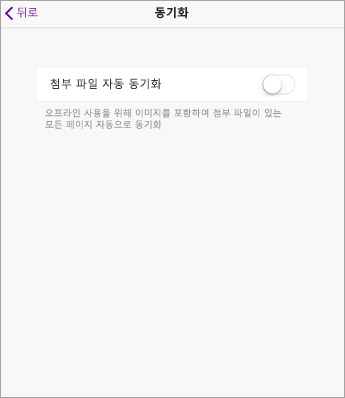
OneNote 설정의 동기화 페이지로 이동하여 iPad에서 첨부 파일 자동 동기화를 해제합니다. 모든 텍스트와 잉크 콘텐츠는 여전히 자동으로 동기화되지만 이미지와 PDF 같은 서식 있는 콘텐츠가 포함된 OneNote 페이지는 페이지를 방문할 때까지 동기화를 기다립니다. 페이지 방문 후 방문한 페이지가 자동으로 동기화되기 시작합니다.
자세한 정보
OneNote 수업용 전자 필기장 시작: 교육자를 위한 연습