
적용 대상: 새 Windows용 Outlook
모든 계정에서는 여러 계정의 전자 메일을 한 보기로 가져옵니다. 사서함은 별도로 유지되며 각 계정의 받은 편지함을 열 수 있습니다. 이 문서는 웹용 Outlook이나 클래식 Outlook이 아닌 새 Windows용 Outlook에 적용됩니다.
시작하기 전에
두 개 이상의 적격 전자 메일 계정을 새 Outlook에 연결합니다. 설정>일반>오프라인에 포함할 계정에 대해 오프라인 액세스를 사용하도록 설정하고 전자 메일이 동기화될 시간을 허용합니다. organization에서 모든 계정을 사용할 수 있는지 여부를 관리할 수 있습니다.
모든 계정 열기 및 사용
폴더 창에서 모든 계정을 확장하고 받은 편지함을 선택합니다. 전자 메일을 읽고 답장하고, 새 메시지를 작성하고, 검색, 삭제, 아카이브 및 읽음/읽지 않음 표시와 같은 사용 가능한 작업을 사용할 수 있습니다. 선택 항목에 작업을 사용할 수 없는 경우 해당 계정의 사서함을 엽니다.
모든 계정 숨기기
폴더 창의 모든 계정 옆에 있는 추가 옵션(...)을 연 다음 모든 계정 숨기기를 선택합니다.
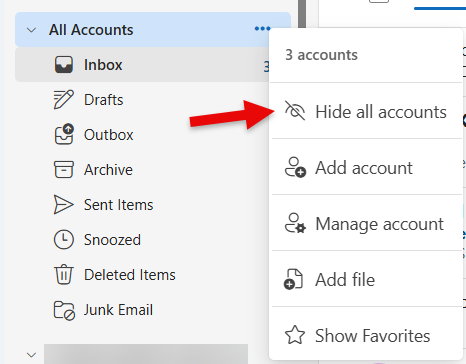
그림 1. 폴더 창에서 모든 계정을 숨깁니다.
모든 계정 다시 표시
설정>메일>폴더 창을 엽니다. 모든 계정 표시에서모든 계정의 전자 메일을 한 곳에서 보기를 선택합니다. 메시지가 표시되면 변경 내용을 저장합니다. 보기를 다시 숨기려면 확인란의 선택을 취소합니다.
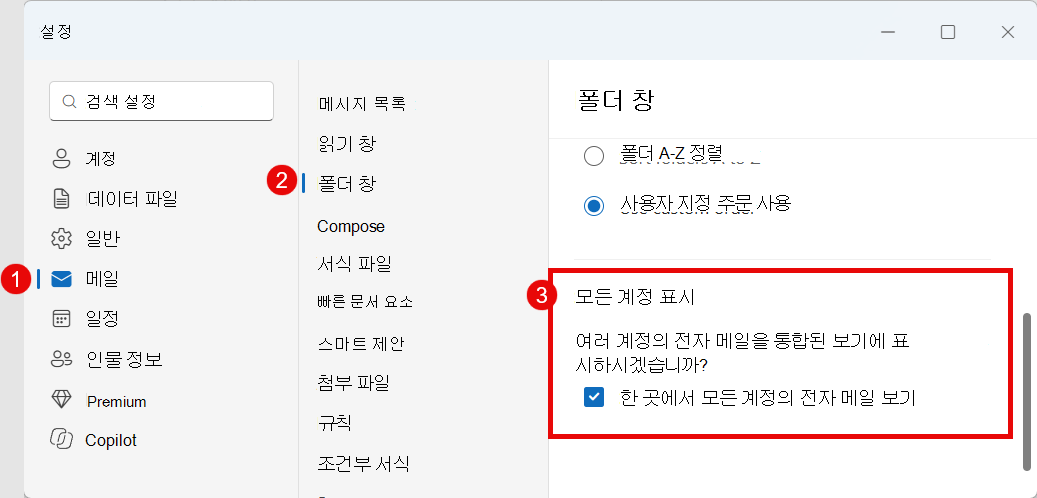
그림 2. 폴더 창 설정에서 모든 계정을 표시하거나 숨깁니다.
모든 계정을 숨겨도 계정이 제거되거나 전자 메일이 삭제되지는 않습니다. 오프라인 액세스를 끄는 것과는 다릅니다. 설정을 사용할 수 없거나 organization에서 관리하는 경우 관리자에게 문의하세요.
보기 탭에서 모든 계정 표시 또는 숨기기
리본에서 폴더 보기>창>모든 계정을 선택합니다. 모든 계정을 표시하려면 표시를 선택하고 폴더 창에서 제거하려면 숨기기를 선택합니다.
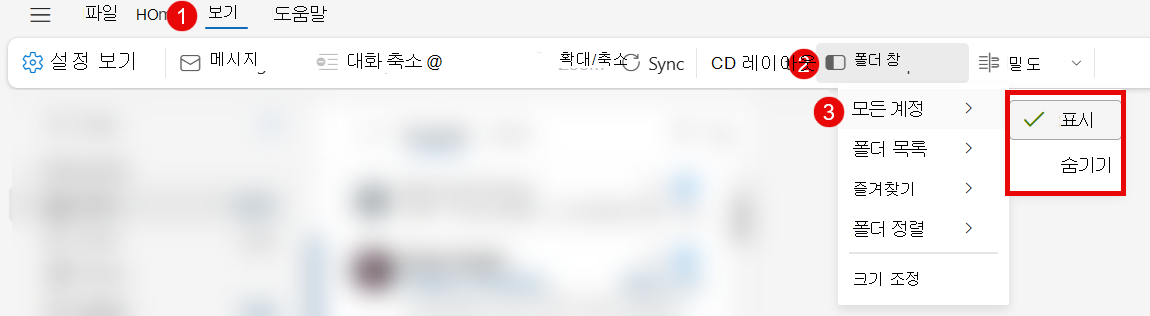
그림 3. 보기 탭에서 모든 계정을 표시하거나 숨깁니다.
메시지 정렬
모든 계정에서는 날짜를 기준으로 메시지 정렬만 지원합니다. 보낸 사람, 제목, 크기 또는 다른 조건별로 정렬하려면 개별 계정의 사서함을 엽니다. 이 제한은 폴더 창의 폴더 순서가 아니라 모든 계정의 메시지에 적용됩니다.
이전 전자 메일 검색 및 찾기
모든 계정은 모든 사서함에 있는 모든 메시지가 아니라 참여 계정에 대해 로컬로 저장된 전자 메일을 검색합니다. 이전 전자 메일을 찾으려면 관련 사서함을 열고 온라인 상태에서 검색합니다.
동기화된 창에 대한 검색 결과의 끝에 "이전 전자 메일을 찾고 계신가요?"가 표시됩니다. 해당 메시지에서 오프라인 설정을 선택하고 더 긴 기간을 사용할 수 있는 경우 저장할 전자 메일 일수를 늘립니다. 추가 전자 메일이 동기화될 때까지 기다린 다음 다시 검색합니다.
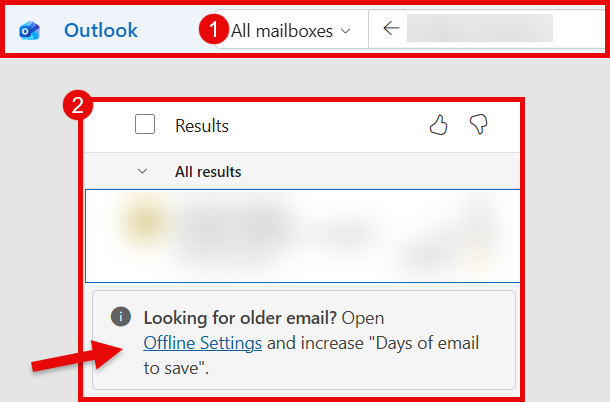
그림 4. 검색 결과 끝에 있는 메시지에서 오프라인 설정을 엽니다.
로컬에 저장되는 전자 메일의 양을 변경하려면 설정>일반>오프라인을 열고 계정이 표시된 경우 선택한 다음 저장할 전자 메일 일수를 선택합니다. 7일, 30일(기본값), 90일 또는 180일을 선택합니다.
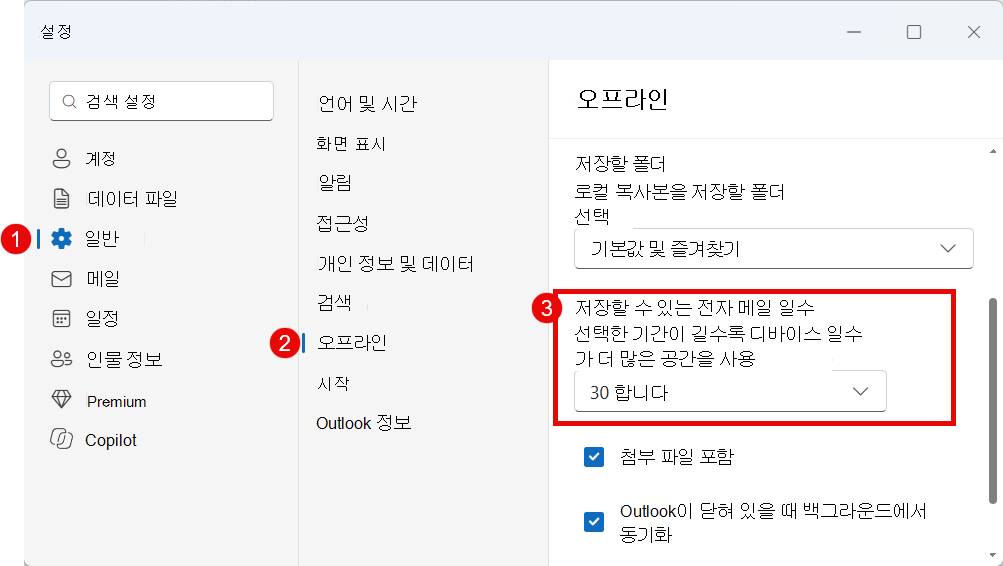
그림 5. 로컬에 저장할 전자 메일의 양을 선택합니다.
기간이 길수록 더 많은 장치 저장 공간을 사용하고 동기화하는 데 시간이 걸릴 수 있습니다. 제한된 사용 가능한 공간으로 인해 로컬에 저장된 전자 메일이 줄어들 수 있습니다. 모든 계정 숨기기 자체는 오프라인 창을 변경하지 않습니다.
Windows용 Outlook에서 오프라인으로 작업하는 방법
문제 해결
모든 계정이 표시되지 않음
새 Windows용 Outlook을 사용 중이고, 오프라인 액세스를 사용하도록 설정한 적격 계정이 두 개 이상 있고, 보기를 숨기지 않았는지 확인합니다. 귀하의 organization이 설정을 관리할 수 있습니다. 아직 모든 계정을 출시하는 동안에는 모든 적격 사용자가 사용할 수 없습니다.
발신 계정 확인
새 메시지를 보내거나 회신하기 전에 보낸 사람 계정을 검사합니다. 의도한 계정이 아닌 경우 보내기 전에 수정합니다.