
Microsoft Teams에 대한 인정 프로필을 만들기 위해 옵트인하면 하이브리드 모임을 크게 개선할 수 있습니다. Teams 룸에 있거나 원격으로 참석하는 모든 모임 참가자는 회의실 내 참가자가 얼굴 및 음성 인식 프로필을 만드는 경우 향상된 환경을 경험할 수 있습니다. 이러한 프로필을 사용하면 회의실에 있는 지능형 카메라와 스피커가 사용자를 인식하여 모임에서 적절하게 레이블을 지정하고, 비디오 프레임에 이름을 추가하고, 모임 대화록에서 사용자를 식별하고, 참가자 목록에서 검색할 수 있도록 할 수 있습니다.
참고
회의실 내 참석자를 위한 IntelliFrame 및 지능형 스피커는 Microsoft Teams 룸 Pro 라이선스가 있는 조직에서만 사용할 수 있습니다. 온라인 참석자는 라이선스에 관계없이 항상 IntelliFrame을 경험할 수 있습니다.
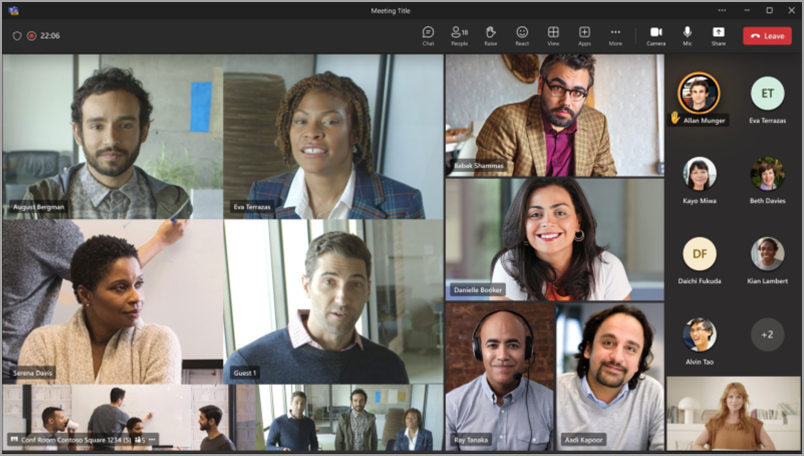
작동 방법
회의실에서 인식되도록 Teams 모임을 예약합니다. Teams 회의실과 물리적으로 참석하거나 원격으로 참석하는 다른 참가자를 모두 초대한 다음 모임에 참가합니다.
갖춰진 Teams 룸에서 모임에 참석하기 전에 인정 프로필을 만들 수 있습니다. 이렇게 하면 지원되는 모든 카메라와 스피커가 사용자의 얼굴과 음성을 인식하고 추가 작업 없이 모든 모임에서 사용자를 식별할 수 있습니다.
참고
IntelliFrame은 Teams 룸에서 최대 12명, 모임 참가자 총 64명 이하를 지원합니다.
음성 및 얼굴 인식 프로필 만들기
카메라와 화자가 인식하려면 먼저 음성 프로필과 얼굴 프로필을 만들어야 합니다. 인식되면 카메라와 화자는 사용자가 말할 때 자동으로 비디오 피드와 채팅 기록에 사용자의 이름을 표시합니다. 참가자 목록에서도 검색할 수 있습니다.
IntelliFrame 또는 지능형 스피커 환경을 즐기기 위해 인식 프로필이 필요하지 않습니다. 이러한 프로필을 설정하지 않은 참가자는 게스트로 표시됩니다.
참고
IT 관리자가 해당 기능을 켠 경우에만 설정에 인식이 표시됩니다. 자세한 내용은 해당 업체에 문의하세요.
- 데스크톱용 Teams에서 설정 및 기타 Teams
 >인식으로 이동합니다. 이 설정은 organization에서 사용하도록 설정한 경우에만 사용할 수 있습니다. 보이지 않으면 IT 관리자에게 문의하세요.
 - 음성 프로필을 설정하려면 음성 인식에서 음성 캡처 시작을 선택합니다.
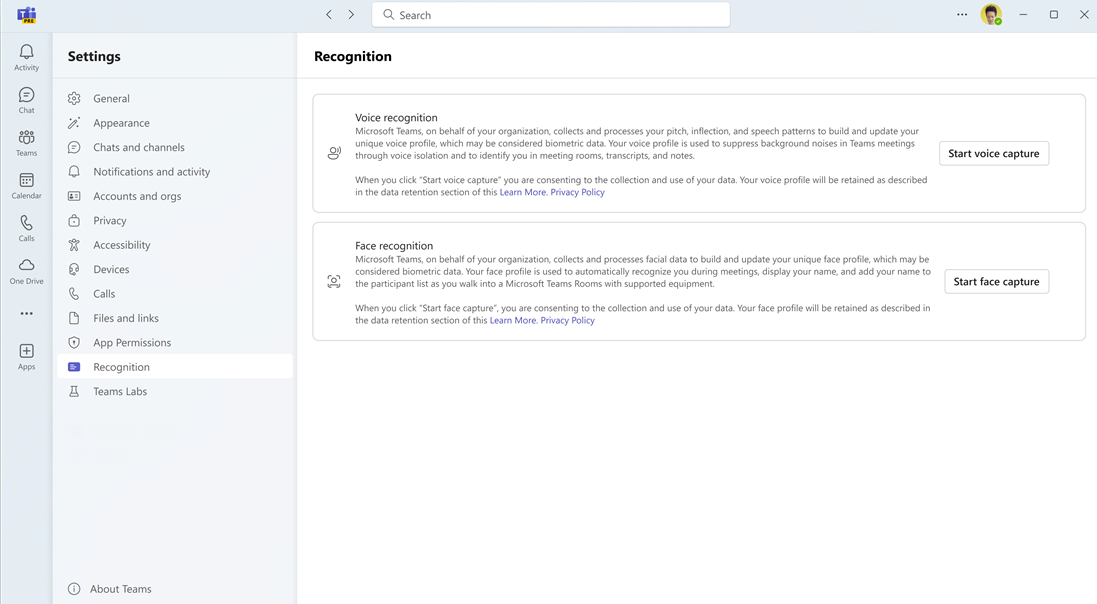
옵트인하면 Teams는 다음 적격 모임에서 음성 프로필을 생성하기 시작합니다.
Teams에서 음성 프로필 생성을 완료하면 음성 인식 섹션 아래에 음성 프로필 완료 표시기가 표시됩니다.
Teams에서 이 음성 프로필을 생성할 때까지 기다리지 않으려면 음성을 수동으로 등록할 수 있습니다. 이 기능은 생성된 후 음성 프로필을 업데이트하려는 경우에도 사용할 수 있습니다.
- 수동으로 등록하려면 만들기 또는 업데이트를 선택합니다.
- 마이크에 대고 구절을 읽으라는 메시지가 표시됩니다. 장치 드롭다운 메뉴에서 마이크가 선택되어 있는지 확인합니다.
- 음성 캡처 시작을 선택하고 텍스트를 읽습니다.
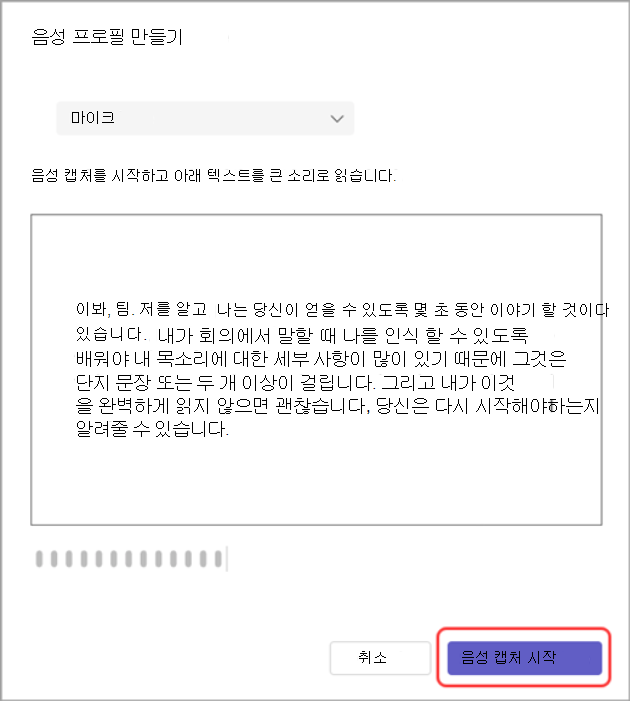
팁
최상의 결과를 얻으려면 고품질 마이크를 사용하여 조용한 장소에서 음성 프로필을 녹음하세요.
- 완료되면 음성 캡처 종료 를 선택합니다.
- 음성 프로필 만들기를 완료한 직후 얼굴 인식 설정을 시작하거나 닫기를 선택하여 다른 날에 설정할 수 있습니다.
마지막으로 얼굴 프로필도 등록하여 Teams 인정 프로필을 완성해야 합니다.
팁
최상의 결과를 얻으려면 조명이 밝은 곳에서 사진을 찍으세요.
얼굴 인식에서 얼굴 캡처 시작을 선택합니다.
프롬프트에 따라 얼굴 사진 9장을 찍습니다.
두 프로필이 모두 성공적으로 생성되면 이후의 모든 모임에서 자동으로 검색됩니다. 음성 또는 얼굴 프로필을 업데이트하거나 삭제하려면 이 탭을 다시 방문하세요.
음성 또는 얼굴 프로필 업데이트 또는 제거
음성 격리 또는 화자 특성과 같은 종속 기능에 문제가 발생하는 경우 음성 또는 얼굴 프로필을 다시 등록할 수 있습니다.
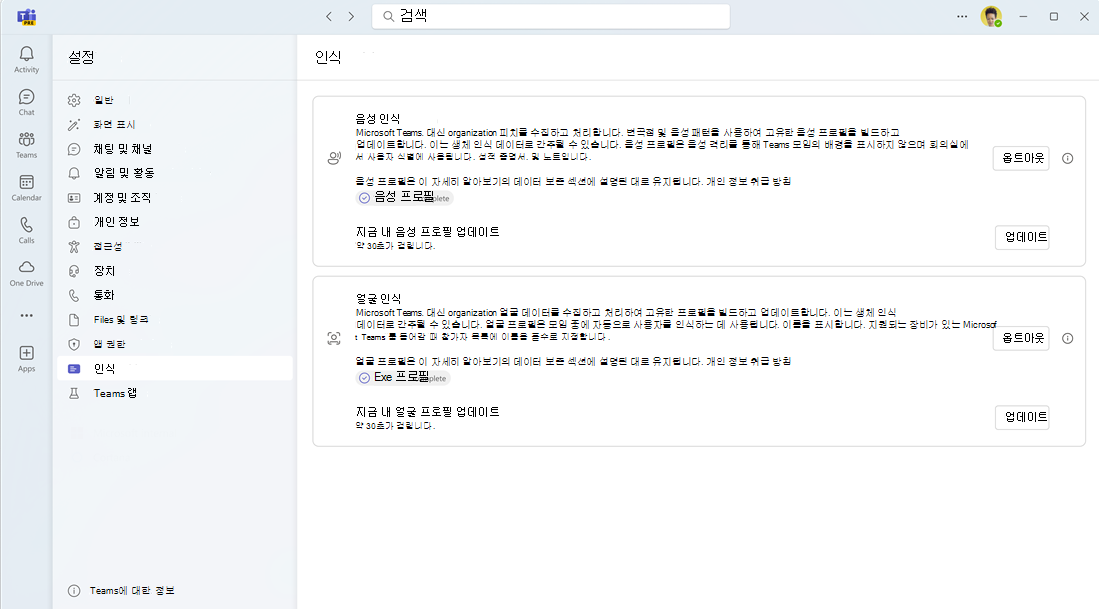
음성 또는 얼굴 프로필의 삭제를 옵트아웃하면 이후 모임에서 사용자의 음성이 식별되지 않습니다.
Teams에서 설정 등을 선택합니다.
>설정의 스크린샷  >인식의 스크린샷.
음성 인식 또는 얼굴 인식에서 업데이트를 선택하여 프로필을 다시 등록하거나 옵트아웃을 선택하여 프로필을 삭제합니다.
음성 및 얼굴 데이터 내보내기
구절을 소리 내어 음성을 등록한 경우 이 음성 클립을 내보낼 수 있습니다. 내보내려면
설정 등으로 이동
>설정의 스크린샷 >인식의 스크린샷.내보내기를 선택하여 데이터를 다운로드합니다. 데이터가 장치의 다운로드 폴더에 직접 저장됩니다.
데이터 사용 및 개인 정보
사용자의 얼굴 및 음성 프로필은 사용자가 직접 동의한 목적으로만 사용됩니다. Microsoft는 이러한 프로필을 다른 용도로 사용하지 않습니다. 개인 데이터를 처리하는 방법에 대한 자세한 내용은 Microsoft 개인정보처리방침을 참조하세요. 언제든지 사용자의 얼굴 또는 음성 프로필 데이터에 액세스하려면 IT 관리자에게 문의하세요.
얼굴 프로필이 1년 동안 사용하지 않은 경우 삭제됩니다.
노트
- 카메라가 제대로 작동하려면 회의실을 초대에 추가해야 합니다. Teams 또는 Outlook에서 모임에 회의실을 추가하는 방법을 알아보려면 Microsoft Teams 룸(Windows)을 참조하세요.
- 참가자가 화면에 흐릿하게 표시되면 카메라를 약간 돌려보세요.
- 때때로 카메라가 무생물을 사람으로 식별할 수 있습니다. 이는 테이블이 흔들리는 움직임, 그림자 또는 배경에서 물체를 움직이는 바람으로 인해 발생할 수 있습니다. 이러한 오인은 운동이 이루어지면 중단되어야 합니다.
- 인식은 참가자가 카메라에서 5미터 미만에 있을 때 가장 잘 작동합니다.
- 프레이밍은 참석자가 최소 1미터 간격으로 앉아 있을 때 가장 효과적입니다.
- 64명 이상의 사용자가 모임에 초대되면 IntelliFrame이 자동으로 꺼집니다. Teams 룸에 12명이 넘는 사용자가 있는 경우 참가자 목록에 모든 참가자를 식별할 수 없다는 메시지가 표시됩니다.