
회사 또는 학교용 Microsoft Teams에서 통화 설정을 사용자 지정하여 대리인을 관리하고, 음성 메일 메시지를 설정하는 등의 작업을 수행하세요. 무료 Teams에서 통화 설정을 관리하는 방법에 대한 자세한 내용은 무료 Microsoft Teams의 통화 및 모임을 참조하세요.
통화 설정에 액세스
Teams에서 통화 설정에 액세스하려면 다음을 수행합니다.
-
설정 및 기타 선택 Teams 맨 위에 있는 프로필 사진 옆에
 .
. -
설정
 를 선택합니다.
 -
통화
 로 이동합니다.
대리인 추가 및 제거
대리인은 사용자를 대신하여 전화를 걸고 받을 수 있는 신뢰할 수 있는 사람입니다.
참고
대리인에 대한 자세한 내용은 Microsoft Teams에서 대리인과 전화선 공유를 참조하세요.
- 대리인을 추가 또는 제거하거나 설정 및 권한을 변경하려면 설정 등을 선택하여 >설정
 >통화
>통화 .
. - 대 리인 관리에서 대리자 추가를 선택합니다.
- 대리인으로 추가할 연락처의 이름을 입력하고 드롭다운에서 이름을 선택합니다.
누군가를 대리인으로 추가하면 해당 권한 설정이 표시됩니다. 원하는 경우 대리인이 사용자를 대신하여 전화를 걸고 받을 수 있도록 하고 통화 및 대리인 설정을 변경할 수 있도록 할 수 있습니다. 대리인에서 제거하려면 이름 옆에 있는 삭제를 선택합니다.
기본 마이크, 스피커 또는 카메라 변경
Teams에서 통화 및 모임에 사용할 마이크, 스피커 및 카메라를 선택하려면 설정 등을 선택합니다. > 보려면 선택합니다.설정>장치 .
.
오디오 설정 에서 Teams에서 기본적으로 사용할 스피커와 마이크를 선택합니다.
비디오 설정>카메라에서 Teams에서 사용할 카메라를 선택하고 해당 카메라의 비디오의 미리 보기를 확인합니다.
인증된 장치가 컴퓨터에 여러 개 연결되어 있는 경우, 전화가 걸려오면 벨이 울리도록 한 장치를 보조 벨소리 로 설정합니다.
테스트 전화 걸기
테스트 통화를 하려면 설정 등을 선택하여 >설정>장치 .
.
오디오 설정에서 테스트 통화 걸기를 선택합니다.
테스트 통화에서 마이크, 스피커 및 카메라가 어떻게 작동하는지 확인할 수 있습니다. 테스트 콜 봇의 지침에 따라 진행하고 짧은 메시지를 녹음/녹화합니다. 메시지가 자동으로 재생됩니다. 그런 다음 테스트 통화에 대한 요약을 가져오고 장치 설정으로 이동하여 변경할 수 있습니다.
참고
- 통화 후 즉시 테스트 녹음/녹화를 삭제합니다. Microsoft에서 보유하거나 사용하지 않습니다.
- 테스트 통화 기능은 현재 Windows 및 Mac용 Teams 데스크톱 앱에서만 사용할 수 있습니다.
전화 응답 규칙 설정
전화 응답 규칙을 설정하려면 설정 등을 선택하여 >설정>통화 .
통화 처리 및 착신 전환 섹션에서 Teams에서 수신 전화를 처리하는 방법을 선택합니다.
참고
착신 전환 및 전화 응답 규칙 설정에 대한 자세한 내용은 Microsoft Teams의 착신 전환, 통화 그룹 및 동시 링을 참조하세요.
음성 사서함 설정 조정
음성 사서함 설정을 변경하려면 설정 등을 선택하여 >설정>통화 .
음성 사서함 관리에서 모든 음성 사서함 설정을 찾을 수 있습니다. 음성 사서함 인사말
새 음성 사서함 인사말을 녹음하려면 인사말 녹음을 선택하고 지침에 따라 메시지를 녹음합니다.
기본 인사말 언어를 선택하고 드롭다운 메뉴.다운 메뉴에서 선택하여 통화가 음성 메일로 리디렉션 될 때 발생하는 상황을 선택합니다 .
텍스트 상자에 인사말을 입력하여 텍스트 음성 변환 사용자 지정 인사말을 설정합니다. 인사말을 녹음한 경우 이 설정이 재정의됩니다.
인사말을 재생할 시간을 선택하여 부재 중 음성 메일을 관리합니다. 텍스트 상자에 사용자 지정 부재 중 인사말을 입력할 수도 있습니다.
전화 응답 규칙
음성 사서함에 연결된 후 통화가 처리되는 방식을 변경하려면 전화 응답 규칙로 이동합니다. 기본적으로 Teams는 음성 사서함 인사말을 재생하고 발신자가 메시지를 녹음할 수 있도록 합니다. 다른 옵션은 다음과 같습니다.
- 발신자가 메시지를 녹음하도록 합니다.
- 발신자가 메시지를 녹음하거나 다른 사람에게 전환될 수 있도록 합니다.
- 인사말을 재생하지 않고 통화를 종료합니다.
- 인사말을 재생하고 통화를 종료합니다.
- 통화를 다른 사람에게 전환합니다.
통화 전송을 포함하는 옵션을 선택하는 경우 통화를 전송할 위치에서 통화를 전송할 이름 또는 번호를 설정합니다.
수신 전화의 표시 방법 선택
수신 전화를 큰 창이나 작은 창에서 볼 수 있습니다. 둘 다 통화 중에 크기를 조정할 수 있습니다. 사용자 또는 다른 사용자가 실시간 텍스트(RTT) 또는 캡션을 사용하도록 설정한 경우에는 큰 창만 표시됩니다.
설정 및 기타 선택 >설정>통화 .
수신 전화 보기에서 큰 창 또는 작은 창을 선택합니다.
벨 소리 선택
원하는 벨소리를 설정하려면 설정 등을 선택합니다. Teams 맨 위에 있는 프로필 사진 옆에 다음 설정>통화 을 선택합니다.
통화 처리 및 착신 전환에서 벨소리 선택으로 이동하여 일반 통화 및 착신 전환에 대한 벨소리를 선택합니다.
데스크톱과 모바일에서 동일한 벨소리 옵션을 사용할 수 있습니다. 벨소리는 장치별로 설정되므로 원하는 경우 데스크톱과 모바일에서 다른 벨소리를 선택할 수 있습니다.
통화 대기 신호음 켜기/끄기
통화 대기 신호음은 통화 중일 때 두 번째 전화가 걸려올 때 덜 방해가 되는 신호음을 제공하는 전화 기능입니다. 수신 전화가 있는 동안 신호음이 5초마다 재생됩니다.
데스크톱에서 통화 대기 신호음을 켜려면 다음을 수행합니다.
설정 및 기타 줄
 >으로 이동
 >알림 및 활동
 .
다른 용무 중이거나 모임 참가 중에 소리 재생을 설정합니다.
.
다른 용무 중이거나 모임 참가 중에 소리 재생을 설정합니다.참고
Teams 모바일(iOS 및 Android)에서는 통화 대기 신호음이 기본적으로 켜져 있습니다.
텔레타자기 모드(TTY) 켜기
설정 등 선택 > 보려면 선택합니다.설정>접근성 .
.
텔레타입라이터 모드 옆에 있는 토글을 선택하여 켜거나 끕니다.
브라우저에서 통화 앱 팝업 켜기/끄기
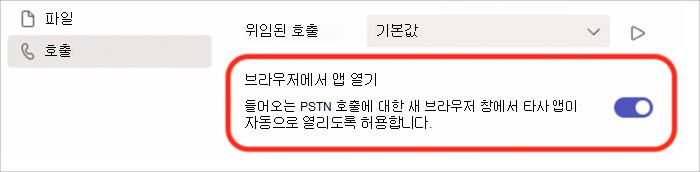
IT 관리자가 사용하도록 설정한 경우 기본 웹 브라우저에서 자동으로 열리는 타사 앱에서 PSTN 통화를 받도록 선택할 수 있습니다.
Teams에서 이 설정을 조정하려면 다음을 수행합니다.
설정 등을 선택하여
> 설정>통화 .브라우저에서 앱 열기에서 토글을 켜거나 끕니다.
참고
이 설정은 IT 관리자가 사용하도록 설정한 경우에만 사용할 수 있습니다.
차단된 연락처 관리
차단한 번호를 보고 관리하려면 설정 등을 선택하여 >설정>개인 정보 개인  .
.
차단된 연락처 아래에서 차단된 연락처 편집을 선택하여 차단한 번호를 보고 목록에서 제거합니다.
익명 통화를 차단하려면 발신자 ID가 없는 통화 차단을 선택합니다.
참고
익명 통화 차단은 현재 직접 라우팅 클라이언트에 대해서만 작동합니다. 통화 플랜 지원이 곧 제공될 예정입니다.
통화 그룹 알림 관리
통화 앱의 빠른 설정 메뉴에서 통화 그룹 알림을 켜거나 끕니다. 통화 그룹 알림은 기본적으로 꺼져 있습니다.
- Teams에서 통화 앱을 엽니다.
- 통화 앱의 맨 아래에서 [number] 통화 그룹에서 선택합니다.
- 통화 그룹에서통화 알림 켜기 또는 통화 알림 끄기를 선택합니다.
추가 알림 설정을 변경하려면 알림 편집을 선택합니다.
통화 큐 알림 관리
통화 큐 에이전트인 경우 각 큐에 대한 알림을 켜거나 끌 수 있습니다.
설정>통화로 이동하고 통화 큐까지 아래로 스크롤하여 큐 목록을 확인합니다. 각 큐 옆에 있는 토글 스위치를 클릭하여 알림을 켜거나 끕니다.