
통화는 Teams에서 연결하는 빠르고 효율적인 방법입니다. 연락처, 음성 사서함, 통화 기록을 결합한 통화 앱에서 알아야 할 사항에 대한 분석은 다음과 같습니다.
1. 전화번호나 이름으로 전화 걸기
통화 플랜을 설정한 경우 Teams에서 누구에게나 전화를 걸 수 있습니다.
Teams에서 번호로 전화를 걸려면 통화로 이동 하세요. 다이얼 패드에서 연락할 사람의 번호를 입력합니다. 그런 다음  를 선택합니다. 다른 사람의 이름으로 전화를 걸려면 통화 로 이동한 다음 다이얼 패드 텍스트 상자에 연락처의 이름을 입력합니다.
그룹 전화를 걸려면 다이얼 패드에 여러 이름 또는 번호를 입력하고 를 선택합니다.
2. 통화 기록 확인 및 통화 필터링
통화 기록은 통화 환경의 중심에 있으며 과거 통화 및 부재 중 전화 목록을 표시합니다.
부재 중 전화를 반환하려면 통화 기록 목록에서 연락처 위로 마우스를 가져간 다음 추가 작업 > 콜백를 선택합니다.
추가 작업 메뉴에서 해당 연락처와 채팅하고, 단축번호에 추가하고, 연락처에 추가할 수 있습니다.
> 콜백를 선택합니다.
추가 작업 메뉴에서 해당 연락처와 채팅하고, 단축번호에 추가하고, 연락처에 추가할 수 있습니다.

과거 통화, 부재 중 전화 및 음성 메일을 검토하려면 통화 기록 목록의 맨 위에 있는 적절한 필터를 선택합니다.

3. 한 곳에서 단축번호, 연락처, 음성 메일 요약에 액세스
단축번호 연락처는 관리하는 연락처 및 통화 그룹과 함께 Teams 오른쪽에 나타납니다. 메일 그룹은 팀원을 구성하여 역할이나 팀에 따라 특정 사람을 찾거나 연락할 수 있도록 도와줍니다. 통화 그룹에 누군가를 추가하려면 연락처 그룹 이름 옆에 있는 추가 작업 추가 연락처 추가를 선택합니다.

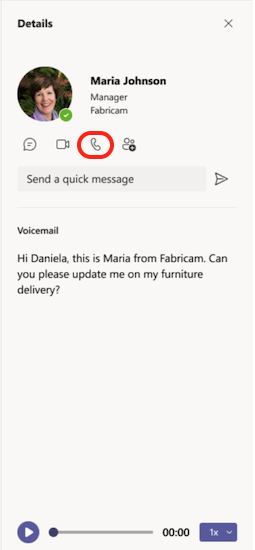
통화를 최대한 활용하는 또 다른 친숙한 도구는 음성 사서함입니다. Teams 오른쪽에서 음성 메일 요약 및 대본을 검토합니다.
이름 옆에 있는 추가 작업 추가 또는 > 통화 기록 목록에서 콜백를 선택하여 음성 메일에서 다른 사람에게 다시 전화를 겁니다. 연락처 세부 정보 아래에서 를 선택할 수도 있습니다.
4. 지능형 요약으로 통화 요약 보기
요약은 통화의 일부를 놓쳤거나 나중에 세부 정보를 확인해야 하는 경우에 유용합니다. 다른 사람에게 업데이트를 요청하는 대신 논의된 내용과 결정된 내용을 빠르게 확인할 수 있습니다. 시간을 절약하고 모든 사람이 같은 페이지에 있도록 합니다.
통화가 녹음되거나 기록된 경우 Teams에서 대화 내용, 녹음/녹화, 메모 및 공유 파일을 포함하는 요약을 만듭니다. 이렇게 하면 전체 통화를 재생하지 않고도 쉽게 따라잡을 수 있습니다.
참고
요약은 일대일 및 그룹 VOIP 및 PSTN 통화 모두에 사용할 수 있습니다.
요약에 액세스하는 방법
- 통화 앱: 통화 앱에서 요약 단추를 찾습니다. 녹음되거나 기록된 통화의 경우 나타납니다.
- 요약 페이지 팝업:요약 단추를 선택하면 모임과 유사한 팝아웃 페이지가 열립니다.
- 웹 환경: 웹에서 요약이 새 브라우저 탭에서 열립니다.
- 여러 요약: 통화에 여러 요약이 있는 경우 채팅 스레드와 유사하게 통화 앱에 표시됩니다.
기타 기능
- 통화 기록: 요약은 여러 녹음/녹화를 포함하여 여러 통화 발생을 지원합니다.
- 대본 전용 요약: PSTN 통화에 사용할 수 있습니다.
- 권장 문서: 제안된 파일은 모든 통화 유형에 대해 표시됩니다.
- 알림: VOIP 통화에 대한 알림을 받게 됩니다.
자세한 정보: Microsoft Teams의 요약
5. 통화 설정 관리
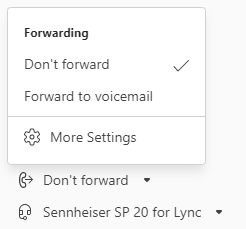
통화 환경 내에서 직접 통화 설정을 관리하세요. 연결된 디바이스를 변경하려면 통화 환경의 왼쪽 아래에 있는 드롭다운 메뉴에서 선택합니다. 이 메뉴에서 착신 전환 및 통화 그룹을 관리할 수도 있습니다.
Teams에서 통화를 사용하는 방법에 대한 자세한 내용은 Microsoft Teams에서의 통화에 대해 알아야 할 첫 번째 사항을 검사하세요.