
organization의 Microsoft Teams 룸을 사용하면 실시간 대화 기록에서 회의실 내 참가자를 식별할 수 있는 모임을 개최할 수 있습니다.
모임 중에 모든 참가자는 누가 무엇을 말하는지 쉽게 확인할 수 있으며, 모임 후 대화록에서는 익명을 선택하지 않은 참석자를 제외하고 원격 참석자와 회의실 내 참석자를 모두 식별합니다. 화자 인식이 없으면 오디오가 AI 노트의 회의실에 귀속됩니다.
이 문서의 내용
디지털 음성 프로필 설정
음성 프로필을 설정하려면 Windows 또는 Mac 장치에서 데스크톱 버전의 Teams를 사용할 수 있습니다.
참고
음성 프로필을 설정한 언어에 관계없이 다른 언어를 사용하는 모임에 계속 참여할 수 있습니다.
음성 프로필을 만들기 전에 Teams에서 언어가 지원되는지 확인하세요. 자세한 내용은 Microsoft Teams 인정 프로필 만들기 를 참조하세요.
화자 인식 유무에 관계없이 회의실 환경
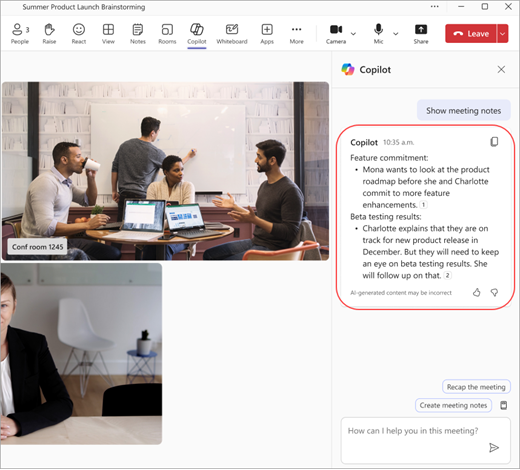 발표자 인식이 설정되면 회의실에 있는 개인은 각각 AI 노트에서 이름으로 어트리뷰션됩니다.
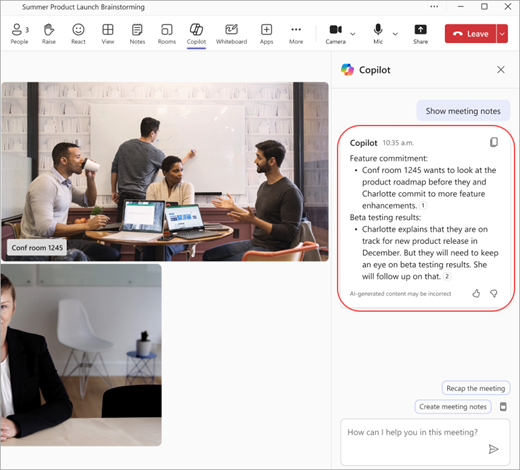 화자 인식을 설정하지 않으면 오디오가 AI 노트의 방에 어트리뷰션됩니다.
참고
- Microsoft Teams 룸이 아닌 회의실에서 참가하는 경우 사전 참가 창에서 회의실 오디오를 선택합니다. 음성 인식을 설정한 경우 대화 내용 기록 및 AI 노트에 사용자 이름으로 귀속됩니다.
- 설정의 인식 탭에서 음성 프로필을 사용할 수 없고 전사에 어트리뷰션이 없는 경우 음성 프로필을 다시 등록하세요.
모임 대화 내용에서 본인 식별
다음 단계에 따라 모임 대화록에서 사용자가 올바르게 식별되었는지 확인하세요.
- 모임 대화록에서 사용자가 말한 내용을 찾습니다. 음성 프로필을 설정하지 않은 경우 발표자 1,2(회의실 이름) 로 표시됩니다.
- 화자 식별을 선택합니다.
- 발표자 1,2(방 이름)의 모든 인스턴스를 사용자 이름으로 업데이트할 것인지 묻는 메시지가 표시됩니다. 이 항목만 또는 모두 업데이트를 선택합니다. 그에 따라 대본이 업데이트됩니다.
- 식별을 실행 취소하려면 대화 내용 기록에서 이름 옆에 있는 나를 제거를 선택합니다.
참고
다른 참석자는 모임 대본에서만 자신을 식별할 수 있으며 다른 참석자는 식별할 수 없습니다.
잘못된 인식
경우에 따라 모임 참가자가 올바르게 식별되지 않을 수 있습니다. 누군가에게 올바르게 레이블이 지정되지 않은 경우 모든 사용자가 이 문제를 해결할 수 있습니다.
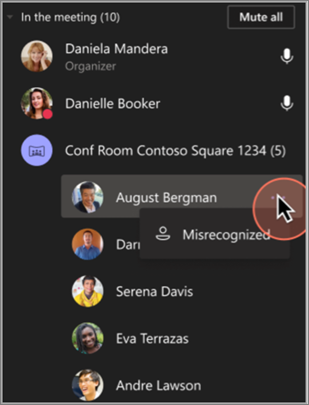
- 참가자에서 잘못 인식된 사람이 회의실 제목 아래에 나열됩니다.
- 사용자 이름 옆에 있는
 더 잘못>인식됨을 선택합니다.
이 작업을 수행하면 모임 기간 동안 참가자가 게스트로 변경됩니다.
인물 인식 켜기 또는 끄기
지정된 모임에 대해 사용자 인식 기능을 끌 수 있습니다.
-
선택 Microsoft Teams 룸 콘솔에서 자세히 알아보세요.
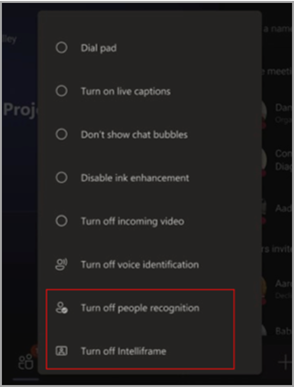
- 인물 인식 끄기를 선택합니다.
모임 중에 발표자 인식 사용 안 함
Microsoft Teams 룸 콘솔을 사용하여 모든 사용자에 대해 모임 중에 발표자 인식을 비활성화할 수 있습니다.
모임에 참가한 후 콘솔 아래쪽에 있는 추가 옵션을 선택하고 음성 ID 끄기를 선택합니다.
참고
BYOD(Bring Your Own Device) 시나리오의 경우 모임에 참가하고 전사 또는 녹음/녹화를 시작한 후 추가 옵션을 선택하여 화자 인식을 비활성화할 수 있습니다.>녹음 및 전사> 중지이 회의실의 음성 ID입니다.
지원되는 지역 및 언어
지능형 스피커는 모든 국가 및 지역에서 사용할 수 있습니다.
설치한 Teams 앱의 언어에 따라 음성 등록 언어가 결정됩니다. 사용 가능한 지역화된 버전은 다음과 같습니다.
| 언어 | 국가/지역 | 문화권 ID |
|---|---|---|
| 아랍어 | 아랍에미리트 | ar-ae |
| 아랍어 | 사우디아라비아 | ar-sa |
| 불가리아어 | 불가리아 | bg-bg |
| 카탈로니아어 | 카탈루냐 | ca-es |
| 중국어(간체) | 중국 | zh-cn |
| 중국어 | 홍콩 | zh-hk |
| 중국어 | 대만 | zh-tw |
| 크로아티아어 | 크로아티아 | hr-hr |
| 체코어 | 체코 공화국 | cs-cz |
| 덴마크어 | 덴마크 | da-dk |
| 네덜란드어 | Belgium | nl-be |
| 네덜란드어 | 네덜란드 | nl-nl |
| 영어 | 오스트레일리아 | en-au |
| 영어 | 캐나다 | en-ca |
| 영어 | 인도 | en-in |
| 영어 | 뉴질랜드 | en-nz |
| 영어 | 영국 | en-gb |
| 영어 | 미국 | ko-kr |
| 에스토니아어 | 에스토니아 | et-ee |
| 핀란드어 | 핀란드 | fi-fi |
| 프랑스어 | 캐나다 | FR-CA |
| 프랑스어 | 프랑스 | fr-fr |
| 독일어 | 독일 | de-de |
| 독일어 | 스위스 | 디 CH |
| 그리스어 | 그리스 | el-gr |
| 히브리어 | 이스라엘 | he-il |
| 힌디어 | 인도 | 히인 |
| 헝가리어 | 헝가리 | hu-hu |
| 인도네시아어 | 인도네시아 | id-id |
| 이탈리아어 | 이탈리아 | it-it |
| 일본어 | 일본 | ja-jp |
| 한국어 | 대한민국 | ko-kr |
| 라트비아어 | 라트비아 | lt-lt |
| 리투아니아어 | 리투아니아 | lv-lv |
| 노르웨이어 | 노르웨이 | nb-no |
| 폴란드어 | 폴란드 | pl-pl |
| 포르투갈어 | 브라질 | pt-br |
| 포르투갈어 | 포르투갈 | pt-pt |
| 루마니아어 | 루마니아 | ro-ro |
| 러시아어 | 러시아 | ru-ru |
| 세르비아어 | 세르비아 | SR-RS |
| 슬로바키아어 | 슬로바키아 | sk-sk |
| 슬로베니아어 | 슬로베니아 | sl-si |
| 스페인어 | 스페인 | es-es |
| 스페인어 | 멕시코 | ES-MX |
| 스웨덴어 | 스웨덴 | sv-se |
| 태국어 | 태국 | th-th |
| 터키어 | 터키 | tr-tr |
| 우크라이나어 | 우크라이나 | uk-ua |
| 베트남어 | 베트남 | vi-vn |
| 웨일스어 | 영국 | cy-gb |
참고
다양한 지역에 걸쳐 언어 지원을 적극적으로 확장하고 있습니다. 기본 설정 Teams 언어가 위의 표에 나열되지 않은 경우 언어 및 지역적 유사성에 따라 곧 사용 가능한 가장 가까운 언어로 자동 전환해 드리겠습니다. 그동안 현재 지원되는 목록에서 언어를 수동으로 선택하세요.
데이터 개인 정보 보호 및 보안 보장
Microsoft는 사용자의 개인 정보 보호 및 보안을 매우 중요하게 생각합니다. 당사의 약속은 귀하의 데이터가 최고 수준의 보호 및 투명성으로 처리되도록 하는 것입니다.
궁극적인 제어가 가능합니다. 귀하는 데이터가 사용되는 방식을 결정할 권한이 있습니다. 먼저 데이터 제공을 위해 등록하고 옵트인해야 합니다. 데이터를 사용하려면 동의가 필요합니다. 음성 프로필 데이터 사용량 및 저장과 관련된 질문이 있는 경우 얼굴 및 음성 등록 개요를 검토하세요.
정보에 입각한 동의: 귀하는 자신의 데이터 사용에 대해 명시적으로 동의하여 항상 귀하의 개인 정보를 제어할 수 있도록 합니다.
언제든지 옵트아웃 및 데이터 삭제: 귀하는 언제든지 동의를 철회하고 데이터 사용을 중지할 수 있습니다. 등록을 취소하면 데이터가 삭제되어 더 이상 저장되거나 사용되지 않습니다.
데이터는 어디에 저장되나요? 데이터는 Microsoft Teams 데이터와 동일한 지역에 저장되므로 지역 데이터 주권 및 개인 정보 보호 규정을 준수합니다.
Microsoft Cloud의 보안 저장소: 회의실 기능의 음성 서명과 같은 데이터는 Microsoft 클라우드의 organization 테넌트 내와 음성 격리를 위해 사용자의 장치에 로컬로 안전하게 저장됩니다. 이 데이터는 Microsoft의 엄격한 데이터 보호 표준에 따라 관리됩니다.
데이터 액세스: 데이터에 대한 액세스는 Microsoft 내에서 엄격하게 규제되며 개인 정보를 보장하고 이 데이터가 제3자와 공유되는 것을 방지하는 엄격한 보안 프로토콜로 지원됩니다.
자주 묻는 질문
신원이 확인되지 않는 이유는 무엇인가요? 음성 프로필을 설정했고 음성이 명확하게 기록됩니다.
모임이 끝난 후 음성 프로필을 업데이트해 보세요.
지능형 스피커를 사용하도록 모임 참석자를 초대하기 위한 요구 사항은 무엇인가요?
각 모임 참석자는 원래 초대 또는 전달된 초대를 통해 개별적으로 초대되어야 합니다.
내 음성 프로필은 어떤 용도로 사용되나요?
음성 프로필은 사용자가 이미 동의한 방식으로만 사용됩니다. Microsoft는 사용자의 허락 없이 음성 프로필을 사용하지 않습니다.
초대 목록에는 몇 명이 포함될 수 있나요?
초대 목록의 사용자 수에는 제한이 없습니다. 그러나 음성 식별은 등록된 음성을 가진 최대 20명까지의 모임에서만 사용할 수 있습니다.
내 음성 프로필은 언제 삭제되나요?
음성 프로필은 1년 동안 사용하지 않으면 삭제됩니다.
특정 기능에 액세스할 수 없으면 어떻게 해야 하나요?
특정 기능에 액세스할 수 없는 경우 IT 관리자에게 문의하세요. 자세한 내용은 지능형 스피커에 대한 음성 인식 기술 제어 관리를 참조하세요.
참가자를 인식할 때 권장되는 회의실 크기는 얼마인가요?
이 기술은 8-10명을 수용할 수 있는 중간 규모의 회의실에 가장 적합하지만 참가자가 더 많은 대규모 모임 공간이 지원됩니다.
추가 정보를 확인하고 싶으신가요? 음성 프로필 데이터 사용량 및 저장과 관련된 질문이 있는 경우 얼굴 및 음성 등록 문서를 검토하세요.