Vai meklējat kaut ko citu?
Rādīt nākamos kalendāra vienumus klasiskajā Outlook versijā
Vienmēr paturiet redzeslokā gaidāmās tikšanās un sapulces, atverot Calendar ieskatu pasta sānos.
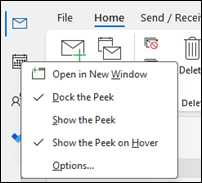
Programmā Mail vai Calendar ar peles labo pogu noklikšķiniet uz Calendar navigācijas joslā un pēc tam atlasiet Dokot ieskatu.
Piezīme
Lai piespiestu ieskatu gan Mail, gan Calendar, opcija jāizvēlas katram atsevišķi.
Uzziniet vairāk par kalendāra, tikšanos un sapulču pastāvīgu turēšanu redzeslokā.
Pārslēgšana uz mēneša skatu ar pirmdienu kā sākuma datumu un ASV svētku dienām un brīvdienu rādīšana programmā Outlook klasiskajā programmā
Skatiet kalendāru pa mēnešiem, lai ātri skatītu savus plānus. Populārs kalendāra attēlošanas veids ir darba nedēļas iestatīšana, lai sāktu no pirmdienas, kā arī ASV brīvdienu attēlošana.
- Atlasiet Kalendārs.
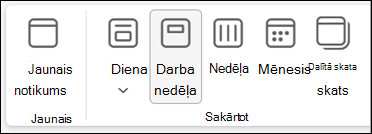
- Atlasiet Home>Arrange>Month.
- Atlasiet cilni Fails .
- Atlasiet Opcijas un pēc tam Calendar.
- Sadaļā Darba laiks, kā nedēļas pirmo dienu atlasiet Pirmdiena.
- Sadaļā Calendar options, sadaļā Add holidays to the Calendar atlasiet Add Holidays.
- Atlasiet Amerikas Savienotās Valstis un pēc tam Labi.
Papildinformācija par Svētku dienu un brīvdienu pievienošanu kalendāram.
Darba nedēļas skata maiņa uz Sunday-Tuesday ar 12 stundu dienām (netradicionāla darba nedēļa) klasiskajā Outlook
Ja jums ir netradicionāls darba grafiks, varat iestatīt savu skatu Darba nedēļa, lai rādītu tikai šos darba laikus. Piemēram, ja esat medicīnas māsa, iespējams, vēlēsities skatīt tikai jūsu svētdienas-otrdienas, 12 stundu maiņu slimnīcā.
- Atlasiet Kalendārs.
- Atlasiet Mājas>Organizēt>darba nedēļu.
- Atlasiet cilni Fails .
- Atlasiet Opcijas un pēc tam Calendar.
- Sadaļā Darba laiks, izvēlē Sākuma laiks atlasiet 6:00 AM.
- Sadaļā Darba laiks izvēlē Beigu laiks atlasiet 6:00 PM.
- Izvēlē Darba nedēļa atlasiet Sv, Pr, un Ot un notīriet jebkuras citas atlasītas izvēles rūtiņas.
- Izvēlē Nedēļas pirmā diena atlasiet Svētdiena.
- Atlasiet Labi.
Padoms
Lai darba nedēļas skatā skatītu visas jūsu darba stundas ilgas maiņas laikā, izmantojiet tālummaiņu Calendar apakšējā stūrī, lai to samazinātu.
Divu laika joslu skatīšana nedēļas skatā klasiskajā Outlook
Strādājot ar partneriem dažādās laika joslās, ir noderīgi skatā Week (Nedēļas skats) skatīt abas laika joslas. Piemēram, plānojot sapulces no austrumu laika joslas, varat apskatīt Austrālijas kolēģa grafiku (Brisbenas laika josla), lai nepieteiktos ārpus darba laika.
- Atlasiet Kalendārs.
- Atlasiet Home>Arrange>Week.
- Atlasiet cilni Fails .
- Atlasiet Opcijas un pēc tam Calendar.
- Sadaļas Laika joslas lodziņā Etiķete ierakstiet Austrumu laika josla.
-
Sarakstā Laika josla atlasiet (UTC-05:00) Austrumu laiks (ASV & Kanāda).
- Atlasiet Rādīt otru laika joslu.
- Lodziņā Etiķete ierakstiet Brisbena.
-
Sarakstā Laika josla atlasiet (UTC + 10:00) Brisbena.
- Atlasiet Labi.
Uzziniet vairāk par laika joslu normalizēšanas darbību.
Vai meklējat kaut ko citu?
Ja jums nepieciešams filtrēt kalendāra vienumus vai modificēt laukus, programmā klasiskais Outlook varat viegli izveidot pielāgotu skatu, lai vajadzīgā informācija vienmēr būtu pieejama.
- Atlasiet Skats.
- Grupā Pašreizējais skats atlasiet Mainīt skatu un pēc tam — Pārvaldīt skatus.
- Atlasiet Jauns.
- Lodziņā Jaunā skata nosaukums ierakstiet skata nosaukumu.
- Lodziņā Skata tips atlasiet skata tipu.
- Lai mainītu vietu, kur skats ir pieejams, sadaļā Var lietot atlasiet opciju un pēc tam atlasiet Labi.
-
Skata papildu iestatījumi: Jauns skats dialoglodziņā atlasiet nepieciešamās opcijas.
- Kad opciju atlase ir pabeigta, atlasiet Labi.
- Lai nekavējoties lietotu skatu, atlasiet Lietot skatu.

 .
.