Ja neesat gatavs nosūtīt sapulces uzaicinājumus, varat saglabāt sapulci kā melnrakstu savā kalendārā.
Tālāk atlasiet cilnes opciju Outlook versijai, kuru izmantojat.
Kādu Outlook versiju es lietoju?
Piezīme
Ja šajā jaunajā Outlook cilnē aprakstītās darbības nepalīdz, iespējams, vēl neizmantojat jauno Outlook darbam ar Windows. Atlasiet klasisko Outlook versiju un izpildiet šīs darbības.
Sapulces saglabāšana melnraksta veidā programmā Outlook
Navigācijā atlasiet Calendar un izveidojiet jaunu notikumu.
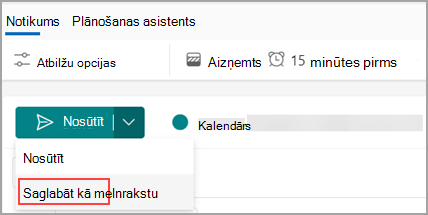
Atlasiet nolaižamo izvēlni Sūtīt un pēc tam atlasiet Saglabāt kā melnrakstu.
Piezīme
Nolaižamais saraksts tiks parādīts tikai tad, ja uzaicinājumam būs pievienots vismaz viens dalībnieks. Ņemiet vērā, ka melnraksts netiek glabāts pastkastes melnraksta mapē.
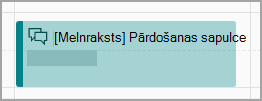
Tādējādi sapulces uzaicinājums tiks saglabāts jūsu kalendārā. Tas tiks parādīts jūsu kalendārā kā [Melnraksts] kopā ar pasākuma nosaukumu.
Melnraksta rediģēšana
Kad esat gatavs rediģēt sapulces melnrakstu un nosūtīt, rīkojieties šādi:
Atrodiet sapulces melnrakstu savā kalendārā un atlasiet Rediģēt.
Veiciet izmaiņas un atlasiet Sūtīt. Varat arī to vēlreiz saglabāt kā melnrakstu, ja neesat gatavs to nosūtīt.
Sapulces saglabāšana melnraksta veidā programmā Outlook
- Navigācijā atlasiet Calendar un atlasiet New Appointment.
- Ievadiet informāciju un, ja nepievienojāt nevienu dalībnieku, atlasiet Saglabāt & Aizvērt. Ja esat pievienojis vismaz vienu dalībnieku, aizveriet sapulces pieprasījumu.
- Uznirstošajā logā atlasiet kādu no opcijām, piemēram, Saglabāt izmaiņas, bet nesūtīt.
- Atlasiet Labi.
Melnraksta rediģēšana
Kad esat gatavs rediģēt sapulces melnrakstu un nosūtīt, rīkojieties šādi:
- Atrodiet sapulces melnrakstu savā kalendārā un atlasiet Rediģēt.
- Veiciet izmaiņas un atlasiet Sūtīt. Varat arī to vēlreiz saglabāt kā melnrakstu, ja neesat gatavs to nosūtīt.
Sapulces saglabāšana melnraksta veidā Outlook tīmekļa versijā
Navigācijā atlasiet Calendar un izveidojiet jaunu notikumu.
Atlasiet nolaižamo izvēlni Sūtīt un pēc tam atlasiet Saglabāt kā melnrakstu.
Piezīme
Nolaižamais saraksts tiks parādīts tikai tad, ja uzaicinājumam būs pievienots vismaz viens dalībnieks. Ņemiet vērā, ka melnraksts netiek glabāts pastkastes melnraksta mapē.
Tādējādi sapulces uzaicinājums tiks saglabāts jūsu kalendārā. Tas tiks parādīts jūsu kalendārā kā [Melnraksts] kopā ar pasākuma nosaukumu.
Melnraksta rediģēšana
Kad esat gatavs rediģēt sapulces melnrakstu un nosūtīt, rīkojieties šādi:
Atrodiet sapulces melnrakstu savā kalendārā un atlasiet Rediģēt.
Veiciet izmaiņas un atlasiet Sūtīt. Varat arī to vēlreiz saglabāt kā melnrakstu, ja neesat gatavs to nosūtīt.
