Importējot sava Google kalendāra momentuzņēmumu programmā Outlook, varat to redzēt kopā ar citiem kalendāriem Outlook kalendāra skatā. Lai importēto kalendāru uzturētu atjauninātu, programmā Outlook abonējiet Google kalendāru. Ja to nedarīsit, vienīgais veids, kā to atjaunināt, būs importēt citu, aktuālāku momentuzņēmumu. Ja vairs neplānojat izmantot Google Calendar, bet vēlaties paturēt savus notikumus, varat importēt savu Google Calendar programmā Outlook, lai visas tikšanās tiktu integrētas vienā Outlook kalendāra skatā.
Tālāk atlasiet cilnes opciju Outlook versijai, kuru izmantojat.
Kādu Outlook versiju es lietoju?
Piezīme
Ja šajā jaunajā Outlook cilnē aprakstītās darbības nepalīdz, iespējams, vēl neizmantojat jauno Outlook darbam ar Windows. Atlasiet klasisko Outlook versiju un izpildiet šīs darbības.
Google Calendar abonēšana jaunajā programmā Outlook
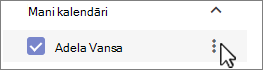
Savā Google Calendar kontā atlasiet Mani kalendāri un izvēlieties vertikālo daudzpunkti (⋮) pa labi no kalendāra nosaukuma.
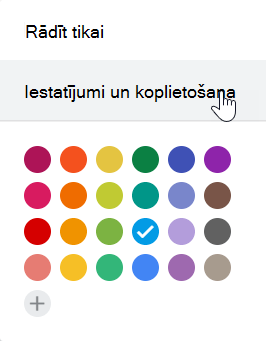
Atlasiet Iestatījumi un koplietošana, ritiniet uz leju līdz Integrēt Calendar un lodziņā Slepenā adrese iCal formātā atlasiet  Poga Kopēt starpliktuvē:

Pārslēgties uz jauno Outlook kalendāru.
Zem kalendāra režģa kreisajā pusē atlasiet Pievienot kalendāru, pēc tam atlasiet Abonēt tīmeklī.
Ielīmējiet nokopēto vietrādi URL adrešu joslā un pēc tam atlasiet Importēt.
Google Calendar importēšana programmā Outlook klasiskajā versijā
Svarīgi!
Importētais kalendārs ir statisks momentuzņēmums; Tas neatjaunina sevi. Lai to atjauninātu, tas ir jāabonē (kā aprakstīts iepriekš) vai jāatkārto šī procedūra vēlāk, lai importētu sava kalendāra jaunākās versijas kopiju pakalpojumā Google Calendar.
- Piesakieties savā Google kalendāra kontā.
- Kreisajā kolonnā noklikšķiniet uz Mani kalendāri, lai to izvērstu, un pēc tam novietojiet kursoru virs kalendāra, kuru vēlaties importēt no Google Calendar.
- Atlasiet trīs punktus pa labi no kalendāra nosaukuma un pēc tam atlasiet Iestatījumi un koplietošana.
- Sadaļā Calendar settings atlasiet Eksportēt kalendāru.
Interneta Calendar (.ics) fails tūlīt tiek saglabāts kā saspiests (.zip) fails mapē Lejupielādes.
- Failu pārlūkā ar peles labo pogu noklikšķiniet uz saspiestā faila un pēc tam atlasiet Izvilkt visu. (Šī opcija noņem saspiešanu un saglabā .ics failu, pēc tam varat to importēt programmā Outlook.)
- Klasiskajā Outlook atlasiet Fails>Atvērt & Eksportēt>, Importēt/eksportēt.
- Importēšanas un eksportēšanas vednī atlasiet Importēt iCalendar (.ics) vai vCalendar failu (.vcs) un pēc tam atlasiet Tālāk.
-
Pārlūkošanas logā naviģējiet uz .ics, ko saglabājāt 5. darbībā, atlasiet to un pēc tam atlasiet Labi.
-
Atlasiet Atvērt kā jaunu. Vienumi tiek automātiski importēti kalendārā.
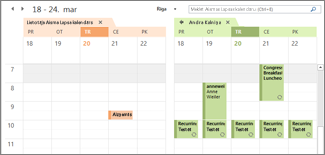
Kalendārs tiek atvērts līdzās rādāmā skatā Outlook kalendārā. Tas tiek pievienots arī navigācijas rūtij Calendar skatā sadaļā Other Calendars.
Nākamās darbības
Tālāk norādītas citas darbības, ko varat veikt, lai iestatītu programmu Outlook.
Papildinformāciju par Microsoft 365 lietošanu skatiet Office 365 mācību centrā.
