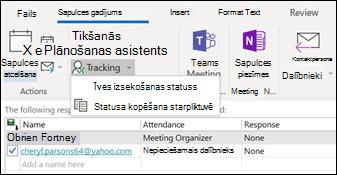
Izmantojot programmu Outlook, starpliktuvē varat tvert un pēc tam izdrukāt visu pasākuma dalībnieku sarakstu, to saistītās e-pasta adreses un to atbildes statusu (piedalās, noraidīja vai neatbildēja).
Tālāk atlasiet cilnes opciju Outlook versijai, kuru izmantojat. Kādu Outlook versiju es lietoju?
Piezīme
Ja šajā jaunajā Outlook cilnē aprakstītās darbības nepalīdz, iespējams, vēl neizmantojat jauno Outlook darbam ar Windows. Atlasiet klasisko Outlook versiju un izpildiet šīs darbības.
Dalībnieku saraksta kopēšana programmā Outlook
Programmā Outlook kalendārs atveriet sapulces notikumu, kurā ir to dalībnieku saraksts, kurus vēlaties tvert.
Izsekošanas rūtī ir visu uzaicināto personu saraksts.
Piezīme
Lai atvērtu izsekošanas rūti, pasākuma organizatoriem, iespējams, vajadzēs lentes izvēlnē atlasīt Izsekošana.
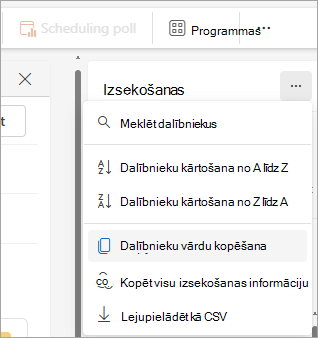
Rūtī Izsekošana atlasiet Papildu opcijas

Nolaižamajā sarakstā varat izvēlēties kopēt tikai dalībnieku vārdus vai visu informāciju, piemēram, vai tie ir nepieciešami vai opcija, un to, kā viņi atbildēja uz sapulces pieprasījumu.
-
Dalībnieku vārdu kopēšana
Šī opcija starpliktuvē tvers visu uzaicināto personu vārdus un to e-pasta adreses. Informācija tiek glabāta formātā, ko varat ielīmēt programmā Word, Piezīmjbloks, e-pasta adreses laukā, citā kalendāra uzaicinājumā vai Microsoft adrešu sarakstā. -
Kopēt visu izsekošanas informāciju
Papildus pamatinformācijai par vārdu un e-pastu šī opcija tver to, vai persona ir obligāts vai neobligāts dalībnieks, kā arī atbildes statusu. Informācija tiek glabāta ar tabulatoriem atdalītā formātā. -
Lejupielādēt kā CSV
Šī opcija ļaus lejupielādēt un saglabāt informāciju kā .csv failu.
-
Dalībnieku vārdu kopēšana
Kad atlasītā informācija tagad ir ievietota starpliktuvē, varat to ielīmēt piemērotā lietojumprogrammā, piemēram, Word vai OneNote, vai citā krātuves vietā atbilstoši jūsu vajadzībām.