Krāsu kategorijas programmā Outlook palīdz vieglāk atpazīt un organizēt saistītos vienumus. Tās varat lietot sapulcēm, tikšanās reizēm, e-pasta ziņojumiem, piezīmēm, kontaktpersonām un daudz kam citam.
Pēc piešķiršanas krāsu kategorijas norāde tiek parādīta gan atsevišķajā vienumā, gan arī kolektīvajos tabulas skatos (piemēram, iesūtnē). Ja nepieciešams, vienam vienumam var piešķirt vairākas krāsu kategorijas. Varat arī pielāgot pieejamo krāsu kategoriju kopas nosaukumus un krāsas.
Piezīme
Ja krāsu kategoriju lietojat sapulcei vai pieprasījumam, ko esat saņēmis no citas personas, krāsu kategorijas izvēle neietekmēs šīs personas Outlook skatu. Kategoriju atlase attiecas tikai uz vienumiem jūsu kalendārā.
Tālāk atlasiet cilnes opciju Outlook versijai, kuru izmantojat.
Kādu Outlook versiju es lietoju?
Piezīme
Ja šajā jaunajā Outlook cilnē aprakstītās darbības nepalīdz, iespējams, vēl neizmantojat jauno Outlook darbam ar Windows.
Atlasiet klasisko Outlook cilni un izpildiet šīs darbības.
Kategorijas pievienošana kalendāra notikumam jaunā Outlook
Navigācijas rūtī atlasiet  .
.
Kalendārā ar peles labo pogu noklikšķiniet uz kalendāra pasākuma un atlasiet Kategorizēt. Vai atveriet kalendāra vienumu un lentes cilnē Notikums atlasiet Kategorizēt.
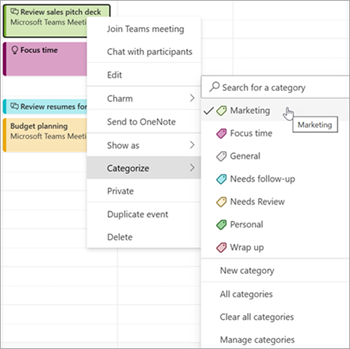
Sarakstā atlasiet kategoriju. Ja vēlaties piešķirt otro vai trešo krāsu kategoriju, šo darbību var veikt vairākas reizes. Kategorizēt parāda pēdējās lietotās kategorijas. Ja jums ir papildu kategorijas, atlasiet Pārvaldīt kategorijas , lai skatītu pārējo kategoriju sarakstu.
Vienas un tās pašas norādītās kategorijas ir pieejamas lietošanai visiem Outlook vienumu veidiem, piemēram, kontaktpersonām un ziņojumiem. Ja sākotnēji parādītajā sarakstā neatrodat vajadzīgo krāsu kategoriju, atlasiet Visas kategorijas. Tur redzēsit citas kategoriju opcijas, kā arī varēsit izveidot un piešķirt jaunas kategorijas. Skatiet sadaļu Krāsu kategoriju izveide un piešķiršana programmā Outlook.
Kategoriju pārvaldība jaunā Outlook
- Lai mainītu kategoriju krāsu vai izveidotu jaunas, atlasiet cilni Fails un Konta informācija vai Iestatījumi, pēc tamatlasiet Kontu> kategorijas.
- Katrai parādītajai kategorijai atlasiet atbilstošo ikonu jebkurai no šīm darbībām:
-
 Rediģēt, lai pārdēvētu kategoriju vai mainītu krāsu.
- Atlasiet
 Dzēst , lai noņemtu kategoriju.
- Atlasiet
 izlase , lai pievienotu kategoriju mapju rūts sadaļā Izlase .
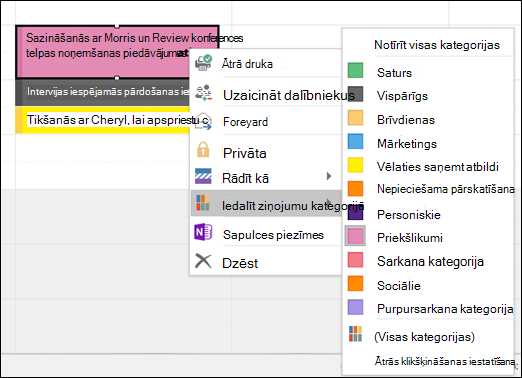
Krāsu kategorijas atlases piemērs opciju sarakstā.
Vienas un tās pašas norādītās kategorijas ir pieejamas lietošanai visos Outlook vienumu tipos (piemēram, uzdevumiem, kontaktpersonām, ziņojumiem). Ja sākotnēji parādītajā sarakstā neatrodat vajadzīgo krāsu kategoriju, atlasiet Visas kategorijas. Tur redzēsit citas kategorijas un varēsit izveidot un piešķirt jaunas kategorijas. Skatiet sadaļu Krāsu kategoriju izveide un piešķiršana programmā Outlook.
Krāsu kategoriju piešķiršana klasiskajā Outlook
Lai piešķirtu krāsu kategoriju tikšanās, sapulces vai pasākuma klasiskajā Outlook, izmantojiet kādu no šīm opcijām:
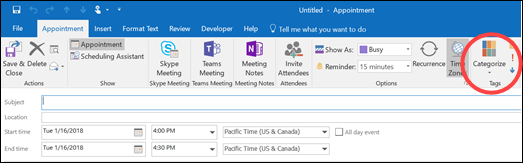
Galvenajā kalendāra skatā ar peles labo pogu noklikšķiniet uz tikšanās, sapulces vai pasākuma. Pēc tam norādiet uz kategorizēšanas un atlasiet no parādītā saraksta.
Atvērtā tikšanās, sapulces vai pasākuma Outlook versijā atrodiet pogu Kategorizēt lentē (grupā Atzīmes ).
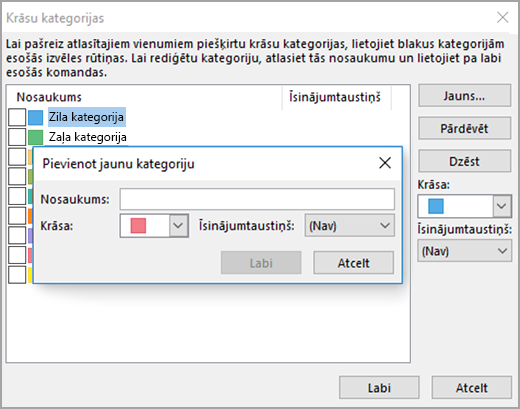
Dialoglodziņš Krāsu kategorijas klasiskajā Outlook versijā
Lai skatītu citas kategorijas vai izveidotu jaunu kategoriju, nolaižamajā sarakstā atlasiet Visas kategorijas . Tiks atvērts dialoglodziņš Krāsu kategorijas . Lai piešķirtu krāsu kategoriju, atzīmējiet izvēles rūtiņu Saistīt. Vienam vienumam var piešķirt arī vairākas kategorijas.
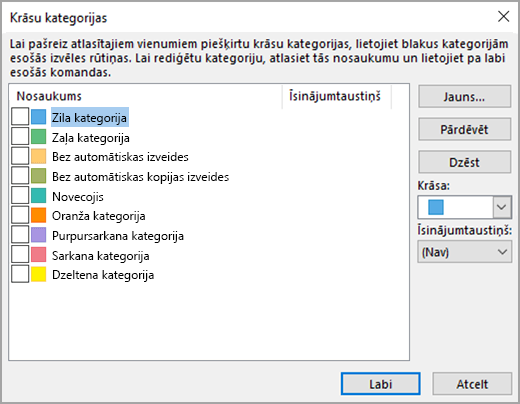
Pirmoreiz piešķirot noklusējuma krāsu kategoriju kādam vienumam programmā Outlook klasiskajā versijā, tiks parādīta uzvedne pārdēvēt kategoriju. Šajā laikā varat arī mainīt kategorijas krāsu un piešķirt īsinājumtaustiņus.
Piezīme
- Jebkurā brīdī varat mainīt ar kategorijas nosaukumu saistīto krāsu.
- Lai programmā Outlook klasiskajā programmā atvērtu kategorizēšanas izvēlni un dialoglodziņu Krāsu kategorijas, rīkjoslā varat noklikšķināt uz pogas Kategorizēt.
-
Izvēlnē Kategorizēt ir redzamas tikai piecpadsmit pēdējās lietotās krāsu kategorijas. Lai redzētu citus, dodieties uz izvēlni Kategorizēt un atlasiet Visas kategorijas.
Kategorijas pievienošana kalendāra notikumam programmā Outlook tīmeklī
Navigācijas rūtī atlasiet .
Kalendārā ar peles labo pogu noklikšķiniet uz kalendāra pasākuma un atlasiet Kategorizēt. Vai atveriet kalendāra vienumu un lentes cilnē Notikums atlasiet Kategorizēt.
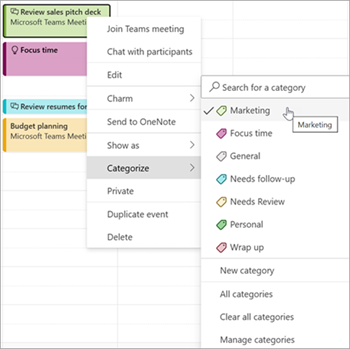
Sarakstā atlasiet kategoriju. Ja vēlaties piešķirt otro vai trešo krāsu kategoriju, šo darbību var veikt vairākas reizes. Kategorizēt parāda pēdējās lietotās kategorijas. Ja jums ir papildu kategorijas, atlasiet Pārvaldīt kategorijas , lai skatītu pārējo kategoriju sarakstu.
Vienas un tās pašas norādītās kategorijas ir pieejamas lietošanai visiem Outlook vienumu veidiem, piemēram, kontaktpersonām un ziņojumiem. Ja sākotnēji parādītajā sarakstā neatrodat vajadzīgo krāsu kategoriju, atlasiet Visas kategorijas. Tur redzēsit citas kategoriju opcijas, kā arī varēsit izveidot un piešķirt jaunas kategorijas. Skatiet sadaļu Krāsu kategoriju izveide un piešķiršana programmā Outlook.
Kategoriju pārvaldība programmā Outlook tīmeklī
- Lai mainītu kategoriju krāsu vai izveidotu jaunas, atlasiet cilni Fails un Konta informācija vai Iestatījumi, pēc tamatlasiet Kontu> kategorijas.
- Katrai parādītajai kategorijai atlasiet atbilstošo ikonu jebkurai no šīm darbībām:
-
Rediģēt, lai pārdēvētu kategoriju vai mainītu krāsu.
- Atlasiet Dzēst , lai noņemtu kategoriju.
- Atlasiet izlase , lai pievienotu kategoriju mapju rūts sadaļā Izlase .
Saistītie raksti
Krāsu kategoriju izveide un piešķiršana programmā Outlook
