Ja vēlaties uzaicināt kādu personu uz sapulci, kuru vēl neesat organizējis, varat pārsūtīt sapulci šai personai. Kad adresāts saņem sapulces pieprasījumu, šķiet, ka to ir sūtījis sapulces rīkotājs, un sapulces rīkotājs saņem paziņojumu, ka esat pārsūtījis sapulci.
Tālāk atlasiet cilnes opciju Outlook versijai, kuru izmantojat.
Kādu Outlook versiju es lietoju?
Piezīme
Ja šajā jaunajā Outlook cilnē aprakstītās darbības jums nedarbojas, iespējams, vēl neizmantojat jauno Outlook darbam ar Windows.
Atlasiet klasisko Outlook cilni un izpildiet šīs darbības.
Sapulces pārsūtīšana, ja neesat rīkotājs
Varat pārsūtīt sapulci, uz kuru jūs uzaicinājis cits lietotājs, programmā Outlook darbam ar Windows.
Piezīme
Ja rīkotājs ir atspējojis opciju Atļaut pārsūtīšanu, jums nebūs iespējas pārsūtīt sapulci citiem.
- Atveriet sapulci, kuru vēlaties pārsūtīt.
- Rīkjoslā atlasiet
 Forward.
(Ja sapulce ir sērija, varat pārsūtīt tikai atlasīto pasākumu vai visu sēriju.)
- Rindiņā Kam pievienojiet personas, kuriem vēlaties pārsūtīt sapulci, un, ja vēlaties, pievienojiet ziņojumu adresātam.
- Atlasiet Nosūtīt.
Izveidotas sapulces pārsūtīšanas nepieļaušana
- Savā kalendārā jaunajā Outlook atlasiet Jauns pasākums vai atveriet izveidotu sapulci.
- Atlasiet Atbildes opcijas un pēc tam atlasiet Atļaut pārsūtīšanu , lai notīrītu atzīmi no šīs opcijas.
- Atlasiet Nosūtīt.
Sapulces pārsūtīšana, ja neesat rīkotājs
Lai pārsūtītu sapulci vai sapulču sēriju, kas atrodas jūsu kalendārā klasiskajā Outlook darbam ar Windows:
Kalendārā veiciet dubultklikšķi uz sapulces, lai to atvērtu.
- Periodiskai sapulcei atlasiet Tikai šo , lai pārsūtītu vienu sapulci sērijā, vai atlasiet Visu sēriju , lai pārsūtītu visu sēriju.
Galvenās sapulces izvēlnē ( Sapulce, Sapulces gadījums vai Sapulces sērija) grupā Darbības atlasiet Pārsūtīt>uz priekšu.
Rindiņā Kam ievadiet to personu e-pasta adresi vai adreses, kurām vēlaties pārsūtīt sapulci, un pēc tam atlasiet Sūtīt.
Sapulces pārsūtīšana, kad esat sapulces rīkotājs
Ja esat sapulces rīkotājs, vienkāršākais veids, kā uzaicināt citas personas uz sapulci, ir atvērt sapulci no sava kalendāra klasiskajā Outlook versijā un pievienot kā dalībnieku.
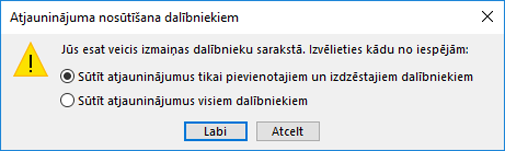
Kad esat pievienojis papildu dalībniekus, atlasiet Sūtīt atjauninājumu. Varat izvēlēties, vai nosūtīt atjauninājumu tikai pievienotajiem vai mainītajiem dalībniekiem vai visiem dalībniekiem.
Paraugprakse sapulces pieprasījumu pārsūtīšanai
Izmantojot klasisko programmu Outlook, lai pārsūtītu sapulci personai, kas sākotnēji netika uzaicināta uz sapulci, Outlook sapulces rīkotājam pārsūta paziņojumu par sapulces pārsūtīšanu.
Esošie sapulces dalībnieki netiks informēti par pievienoto dalībnieku.
- Ja esošie dalībnieki vēlas saņemt paziņojumu par papildu dalībnieka pievienošanu sapulcei, rīkotājam jāatver sapulce kalendārā un jānosūta sapulces atjauninājums visiem dalībniekiem.
Sapulces pieprasījumā nevar nosūtīt kopiju vai diskrēto kopiju kādai personai. Tomēr adresātus var pievienot kā papildu dalībniekus
