Papildus noklusējuma Microsoft Outlook Calendar varat izveidot arī citus Outlook kalendārus. Piemēram, varat izveidot kalendāru personiskajām tikšanās reizēm atsevišķi no darba kalendārā.
Tālāk atlasiet cilnes opciju Outlook versijai, kuru izmantojat.
Kādu Outlook versiju es lietoju?
Piezīme
Ja šajā jaunajā Outlook cilnē aprakstītās darbības nepalīdz, iespējams, vēl neizmantojat jauno Outlook darbam ar Windows. Atlasiet klasisko Outlook versiju un izpildiet šīs darbības.
- Jaunās Outlook kalendārā
 atlasiet cilni Sākums.
- Zem kalendāra režģa atlasiet
 Add Calendar.
- Atlasiet Izveidot tukšu kalendāru.
- Ievadiet jaunā kalendāra nosaukumu. Pēc tam sadaļā Pievienot atlasiet kategoriju, kurai pievienot kalendāru. (Kategorijas tiek rādītas kalendāra mēneša skatā.)
- Atlasiet Saglabāt.
Padoms
- Lai kopīgotu kalendāru, skatiet rakstu Outlook kalendāra koplietošana ar citiem lietotājiem.
- Lai atvērtu koplietotu kalendāru, dodieties uz sākumlapu>Pievienot kalendāru>Pievienot no direktorija.
- Lai izdzēstu kalendāru, navigācijas rūtī ar peles labo pogu noklikšķiniet uz kalendāra nosaukuma un pēc tam atlasiet Noņemt.
Izveidojot papildu kalendāru klasiskajā Outlook versijā, ko bieži dēvē par sekundāro kalendāru, varat pievienot šim kalendāram notikumus un sagaidīt, ka šie notikumi ietekmēs arī jūsu pieejamību. Tomēr, ja citi lietotāji redz jūsu pieejamību, izmantojot plānošanas palīgu, sekundārie kalendāra notikumi netiek rādīti. Šāda darbība ir pareiza. Tikai notikumi jūsu primārajā kalendārā ietekmē jūsu pieejamību.
Svarīgi!
Ja izveidosit jaunu kalendāru savā Exchange kalendārā, jaunais kalendārs tiks sinhronizēts arī ar Exchange serveri. Tomēr, ja izveidosit sapulci jaunajā Exchange kalendārā, atbildes uz šo sapulci netiks saskaitītas.
Programmā Calendar atlasiet cilni Mape.
Grupā New atlasiet New Calendar.
Padoms
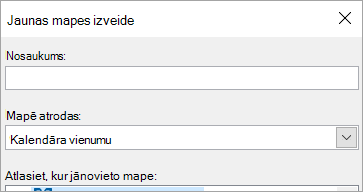
Varat arī izveidot jaunu kalendāru, ja esat programmā Pasts vai People. No mapes cilnes atlasiet Jauna mape, pēc tam sarakstā Mape satur atlasiet Calendar Items.
Lodziņā Nosaukums ierakstiet jaunā kalendāra nosaukumu.
Sarakstā Atlasiet, kur novietot mapi atlasiet Calendar un pēc tam atlasiet Labi.
Jaunais kalendārs tiek parādīts Calendar navigācijas rūtī.
Lai skatītu kalendāru, atzīmējiet kalendāra izvēles rūtiņu.
Ja ir atzīmētas vairākas izvēles rūtiņas, kalendāri tiek parādīti blakus viens otram, un tos var pārslēgt uz kalendāra pārklājuma skatu. Papildinformāciju skatiet sadaļā Vairāku kalendāru skatīšana vienlaikus.
Padoms
Lai izdzēstu kalendāru klasiskajā Outlook versijā, navigācijas rūtī ar peles labo pogu noklikšķiniet uz kalendāra nosaukuma un pēc tam atlasiet Dzēst kalendāra nosaukumu.
