Pirmoreiz izmantojot programmu Outlook, programmā Calendar nav brīvdienu. Bet varat pievienot brīvdienas vienai vai vairākām valstīm. Ja jums ir darba vai mācību konts pakalpojumā Microsoft 365, varat abonēt brīvdienu kalendāru, izmantojot Outlook tīmeklī, un saņemt automātiskus atjauninājumus, kad brīvdienas tiek pievienotas vai mainītas. Tālākus norādījumus skatiet sadaļā Kā pierakstīties programmā Outlook tīmeklī un pievienot kalendāru programmā Outlook tīmeklī.
Tālāk atlasiet cilnes opciju Outlook versijai, kuru izmantojat.
Kādu Outlook versiju es lietoju?
Piezīme
Ja šajā jaunajā Outlook cilnē aprakstītās darbības nepalīdz, iespējams, vēl neizmantojat jauno Outlook darbam ar Windows. Atlasiet klasisko Outlook versiju un izpildiet šīs darbības.
- Jaunajā Outlook
 kalendāra skatā rūtī zem kalendāra režģa atlasiet
  Add Calendar.
- Atlasiet Brīvdienas un pēc tam izvēlieties vienu vai vairākas valstis.
- Pēc tam Outlook kalendārā kopēs attiecīgās brīvdienas.
Brīvdienu dzēšana jaunā Outlook
- Navigācijas rūtī ar peles labo pogu noklikšķiniet uz brīvdienu kalendāra.
- Atlasiet Noņemt un pēc tam vēlreiz noņemt , lai apstiprinātu.
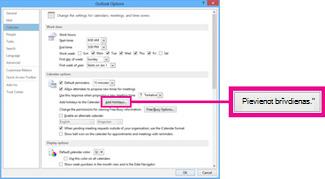
- Outlook klasiskajā versijā noklikšķiniet uz File>OptionsCalendar>.
- Sadaļā Calendar options noklikšķiniet uz Pievienot brīvdienas.
- Atzīmējiet izvēles rūtiņu katrai valstij, kuras brīvdienas vēlaties pievienot kalendāram, un pēc tam atlasiet Labi.
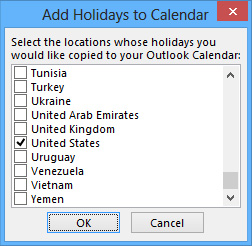
Ja valsts vai reģiona svētku dienas jau ir pievienotas kalendāram, dialoglodziņā Svētku dienu pievienošana Calendar ir atzīmēta attiecīgās valsts izvēles rūtiņa. Ja atlasāt Labi, tiek pievienotas brīvdienas un izveidoti dublikāti.
Piezīme
- Brīvdienu informācija, kas sniegta programmā Outlook pakalpojumam Microsoft 365, Outlook 2019 un Outlook 2016, ietver Gregora kalendāro gadu 2016-2026. Ja izmantojat Gregora kalendāru, tiek iekļautas brīvdienas, kas ir vienā laika periodā.
- Ja esat instalējis kādu no šīm Outlook versijām, bet neredzat brīvdienu datumus 2026. gadā, iespējams, vajadzēs izdzēst visu esošo brīvdienu informāciju no kalendāra, veicot tālāk norādītās darbības, un pēc tam pārliecinieties, ka esat instalējis jaunākos Outlook atjauninājumus un atkārtoti pievienojiet brīvdienas kalendāram.
-
Pievienojiet brīvdienu kalendāru, izmantojot Outlook tīmeklī, lai saņemtu automātiskus atjauninājumus, kad brīvdienas tiek pievienotas vai mainītas. Dublēti notikumi var tikt parādīti, ja pievienojat brīvdienu kalendāru gan programmā Outlook darbam ar Windows, gan programmā Outlook tīmeklī.
Tālākajā sadaļā Brīvdienu dzēšana skatiet tālākos norādījumus par to, kā noņemt brīvdienas, kas iepriekš importētas programmā Outlook darbam ar Windows.
Brīvdienu dzēšana programmā klasiskais Outlook
- Klasiskajā Outlook kalendārā izvēlieties Skatīt>skata maiņas skatu>sarakstu.
-
Grupā Izkārtojums izvēlieties Kategorijas. Tādējādi visi pasākumi tiks sakārtoti pēc kategorijas.
- Ritiniet pasākumu sarakstu, līdz redzat svētku dienu kategoriju.
- Atlasiet vienu vai vairākas brīvdienas. Brīvdienas tiek sakārtotas pēc atrašanās vietas, kas organizē visas brīvdienas pēc valsts. Kad esat atlasījis brīvdienas, kuras vēlaties dzēst, izvēlieties sākumlapas>dzēšanu.
- Lai atgrieztos parastajā Calendar skatā, izvēlieties View>Change ViewCalendar>.
- Programmā Outlook tīmeklī vai Outlook.com Outlook dodieties uz Calendar
 un atlasiet Pievienot kalendāru.
- Atlasiet Brīvdienas.
- Atlasiet brīvdienu kalendāru, kuru vēlaties pievienot, vai izmantojiet filtru meklēšanai, un pēc tam atlasiet kalendāru.
Brīvdienu dzēšana pakalpojumā Outlook tīmeklī vai Outlook.com
- Navigācijas rūtī ar peles labo pogu noklikšķiniet uz brīvdienu kalendāra.
- Atlasiet Noņemt un pēc tam vēlreiz noņemt , lai apstiprinātu.
