Outlook atgādinājumi uznirst virs jūsu e-pasta vai kalendāra, lai informētu par ieplānota pasākuma sākumu.
Tālāk atlasiet cilnes opciju Outlook versijai, kuru izmantojat.
Kādu Outlook versiju es lietoju?
Piezīme
Ja šajā jaunajā Outlook cilnē aprakstītās darbības jums nedarbojas, iespējams, vēl neizmantojat jauno Outlook darbam ar Windows.
Atlasiet klasisko Outlook cilni un izpildiet šīs darbības.
Jaunajā programmā Outlook darbam ar Windows jums ir šādas opcijas:
Atlikt vai noraidīt notikumus vai uzdevumus | Paziņojumu ieslēgšana vai izslēgšana | Atgādinājumu pievienošana pasākumiem | Atgādinājumu pievienošana uzdevumiem | Paziņojumu problēmu novēršana
Atlikt vai noraidīt notikumu vai uzdevumu
Izmantojot atgādinājumu logu jaunajā Outlook, varat izvēlēties atlikt kalendāra notikumus un uzdevumus, pievienoties Teams sapulcei vai noraidīt notikumus un uzdevumus.
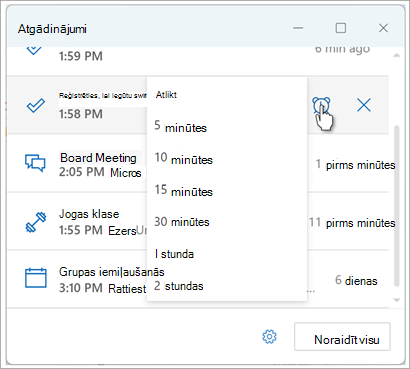
Varat izvēlēties ieslēgt vai izslēgt šo atgādinājuma logu.
Paziņojumu loga ieslēgšana vai izslēgšana Calendar notikumiem
Varat izvēlēties iestatīt jauno programmu Outlook, lai kalendāra un uzdevumu (vai uzdevumu) atgādinājumi tiktu rādīti atsevišķā logā, kas tiek atvērts virs citām programmām, kurās strādājat.
Dodieties uz  Iestatījumi>,Vispārīgie>paziņojumi.
Sadaļā Paziņot man par dodieties uz sadaļu Calendar un iestatiet pārslēgu uz Izslēgts, ja nevēlaties redzēt šos paziņojumus.
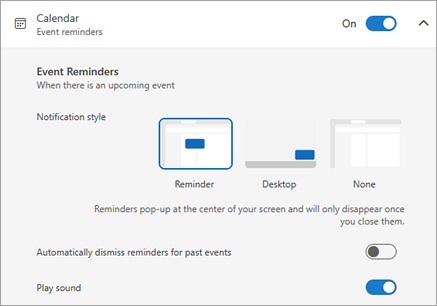
Lai ieslēgtu paziņojumus, iestatiet slēdzi uz Ieslēgts un izvērsiet sadaļu Calendar. Izvēlieties, kā vēlaties skatīt savus atgādinājumus — piemēram, vai vēlaties saņemt uznirstošo atgādinājumu — un vai vēlaties parādīt paziņojuma skaņu.
Ja izvēlaties paziņojuma stilu Atgādinājums , jums ir iespēja noraidīt atgādinājumus par notikumiem pagātnē (piemēram, esat prom un nevēlaties atgriezties pie atgādinājumiem par notikumiem, kas notikuši jūsu prombūtnes laikā). Lai to izdarītu, atlasiet pārslēgu Automātiski noraidīt atgādinājumus par pagātnes notikumiem . (Piezīme: šī opcija ir pieejama tikai tad, ja iestatāt paziņojuma stilu kā Atgādinājums.)
Atgādinājumu pievienošana vai noņemšana visiem vai tikai dažiem kalendāra notikumiem
Noklusējuma atgādinājuma iestatīšana visiem kalendāra pasākumiem jaunā Outlook
Šis iestatījums attiecas uz esošajām un visām jaunajām sapulcēm, ko izveidojat.
- Dodieties uz IestatījumiCalendarEvents>>and invitations.
- Sadaļā Izveidotie notikumi atlasiet nolaižamo izvēlni Noklusējuma atgādinājums un pēc tam atlasiet noklusējuma laiku, cik ilgi vēlaties saņemt atgādinājumus par gaidāmajiem pasākumiem. Atlasiet Saglabāt , ja tiek prasīts.
Atgādinājuma iestatīšana par atsevišķu sapulci vai sēriju jaunā Outlook
Varat ignorēt noklusējuma atgādinājuma iestatījumu vienai sapulcei vai sapulču sērijai.
- Navigācijas rūtī atlasiet CalendarCalendar
 .
.
- Logā Calendar atlasiet un atveriet sapulci, kuru vēlaties mainīt.
- Ja maināt sapulču sēriju, vispirms atlasiet
 skata sēriju. Ja maināt atsevišķu notikumu (vai notikumu sēriju, ja esat atlasījis Skatīt sēriju), grupā Opcijas atlasiet
  Atgādinājuma nolaižamā izvēlne un pēc tam atlasiet jaunā atgādinājuma laika summu. Ja nevēlaties atgādinājumus par notikumu vai sēriju, atlasiet Neatgādināt man.
Uzdevuma atgādinājuma pievienošana vai noņemšana
- Navigācijas rūtī atlasiet To Do .
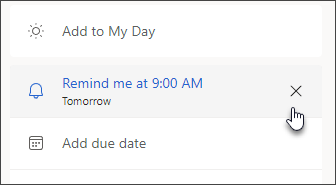
- Atlasiet uzdevumu, kuram vēlaties pievienot atgādinājumu, un uzdevumrūtī atlasiet Atgādināt man.
Lai noņemtu atgādinājumu, atlasiet uzdevumu un pēc tam novietojiet kursoru virs atgādinājuma, līdz tas tiek iezīmēts un tiek parādīta  poga. Atlasiet to, lai vairs nerādītu atgādinājumu.
Outlook paziņojumi nedarbojas
Citas programmas vai konkrēti iestatījumi operētājsistēmā Windows laiku pa laikam traucē Outlook paziņojumu piegādi. Piemēram, jūsu statuss programmā Teams var būt iestatīts uz Netraucēt, vai Windows iestatījums, piemēram, Paziņojumi, Koncentrēšanās palīgs vai Netraucēt , var būt ieslēgts.
Skatiet rakstu Outlook paziņojumu problēmu novēršana.
Klasiskajā programmā Outlook darbam ar Windows jums ir šādas opcijas:
Rādīt atgādinājumus virs citiem logiem | Atgādinājumu pievienošana sapulcēm | Atgādinājumu par notikumiem pagātnē | noraidīšanaAtgādinājumu iestatīšana e-pasta ziņojumiem | Atgādinājumu iestatīšana uzdevumiem
Rādīt atgādinājumus virs citām programmām vai programmām
Varat iestatīt klasisko Outlook versiju, lai atgādinājuma logs tiktu rādīts virs citām programmām, kurās strādājat.
Piezīme
Šis līdzeklis ir pieejams tikai Microsoft 365 abonentiem, kuriem ir versija 1804 (būvējums 9226.2114) vai jaunāka versija. Tas nav pieejams programmai Outlook 2021 vai vecākai versijai.
- Atlasiet failu>opcijas>papildus.
- Sadaļā Atgādinājumi atzīmējiet izvēles rūtiņu Rādīt atgādinājumus virs citiem logiem.
- Atlasiet Labi.
Sapulču atgādinājumu pievienošana vai noņemšana
Atgādinājumu iestatīšana visām jaunajām sapulcēm klasiskajā Outlook versijā
Tas attiecas uz visām esošajām tikšanās reizēm un sapulcēm kalendārā. Saglabājiet šo iestatījumu turpmākajām tikšanās reizēm un sapulcēm.
- Noklikšķiniet uz File>OptionsCalendar>.
- Sadaļā Calendar options atlasiet vai notīriet Noklusējuma atgādinājumi.
- Iestatiet noklusējuma laiku, kad vēlaties saņemt atgādinājumus pirms jauniem kalendāra vienumiem (piemēram, 15 minūtes, 30 minūtes utt.).
Atgādinājuma iestatīšana esošai sapulcei Outlook klasiskajā versijā
Tas attiecas tikai uz atlasīto sapulci kalendārā.
Atlasiet Kalendārs.
Atveriet sapulci. Ja tiek atvērts dialoglodziņš Periodiska vienuma atvēršana, veiciet kādu no tālāk aprakstītajām darbībām.
- Lai iestatītu atgādinājumu tikai par vienu tikšanos vai sapulci sērijā, noklikšķiniet uz Tikai &šo.
- Lai iestatītu atgādinājumu par visām tikšanās reizēm vai sapulcēm sērijā, atlasiet Visu sēriju.
Cilnē Tikšanās (periodiskai sapulcei tā ir cilne Periodisks notikums ) atlasiet nolaižamo izvēlni Atgādinājums un norādiet, cik ilgi pirms tikšanās vai sapulces atgādinājums ir jāparāda. Lai izslēgtu atgādinājumu, atlasiet Nav.
Automātiski noraidīt atgādinājumus par notikumiem pagātnē
Ja nevēlaties redzēt atgādinājumus par notikumiem pagātnē, varat iestatīt klasisko Outlook versiju automātiski noraidīt atgādinājumus par notikumiem pagātnē. Piemēram, ja esat ārpus biroja trīs dienas, iespējams, nevēlaties atgriezties un skatīt atgādinājumus par sapulcēm, kas notikušas jūsu prombūtnes laikā.
- Atlasiet failu>opcijas>papildus.
- Sadaļā Atgādinājumi atlasiet Automātiski noraidīt atgādinājumus par pagātnes notikumiem.
Atgādinājumu iestatīšana e-pasta ziņojumiem
- Atlasiet Pasts.
- Atlasiet e-pasta ziņojumu.
- Atlasiet Sākums>, Sekojums Pievienot>atgādinājumu.
- Dialoglodziņā Pielāgots atzīmējiet vai noņemiet atzīmi pie Atgādinājums.
Atgādinājumu iestatīšana uzdevumiem
Atlasiet To Do.
Lai skatītu uzdevumus, atlasiet Uzdevumi.
Sarakstā atlasiet uzdevumu.
Veiciet vienu no šīm darbībām:
- Lai uzdevumiem pievienotu uzdevuma atgādinājumu, atlasiet
 Atgādinājums un pēc tam atgādinājumu nolaižamajā sarakstā izvēlieties laika periodu, lai ievērotu termiņu.
- Lai noņemtu uzdevuma atgādinājumu no uzdevuma, atlasiet Atgādinājums un pēc tam atgādinājuma nolaižamajā izvēlnē atlasiet Noņemt atgādinājumu.
Piezīme
Outlook tīmeklī ir Outlook tīmekļa versija, kas paredzēta biznesa lietotājiem ar darba vai skolas kontu.
Programmā Outlook tīmeklī jums ir šādas opcijas:
Atlikt vai noraidīt notikumus vai uzdevumus | Paziņojumu ieslēgšana vai izslēgšana | Atgādinājumu pievienošana pasākumiem | Atgādinājumu pievienošana uzdevumiem | Paziņojumu problēmu novēršana
Atlikt vai noraidīt notikumu vai uzdevumu
Izmantojot atgādinājumu logu, varat izvēlēties atlikt kalendāra notikumus un uzdevumus, pievienoties Teams sapulcei vai noraidīt notikumus un uzdevumus.
Varat izvēlēties ieslēgt vai izslēgt šo atgādinājuma logu.
Paziņojumu loga ieslēgšana vai izslēgšana Calendar notikumiem
Varat izvēlēties iestatīt programmu Outlook tīmeklī, lai kalendāra un uzdevumu (vai uzdevumu) atgādinājumi tiktu rādīti atsevišķā logā, kas tiek atvērts virs citām programmām, kurās strādājat.
Dodieties uz Iestatījumi>,Vispārīgie>paziņojumi.
Sadaļā Paziņot man par dodieties uz sadaļu Calendar un iestatiet pārslēgu uz Izslēgts, ja nevēlaties redzēt šos paziņojumus.
Lai ieslēgtu paziņojumus, iestatiet slēdzi uz Ieslēgts un izvērsiet sadaļu Calendar. Izvēlieties, kā vēlaties skatīt savus atgādinājumus — piemēram, vai vēlaties saņemt uznirstošo atgādinājumu — un vai vēlaties parādīt paziņojuma skaņu.
Svarīgi!
Paziņojumi tiek rādīti tikai tad, ja pārlūkprogrammā ir atvērta programma Outlook darbam tīmeklī. Ja aizvērsit Outlook darbam tīmeklī, nesaņemsit paziņojumus par kalendāra notikumiem, kamēr atkal neatvērsit programmu Outlook.
Atgādinājumu pievienošana vai noņemšana visiem vai tikai dažiem kalendāra notikumiem
Noklusējuma atgādinājuma iestatīšana visiem kalendāra pasākumiem programmā Outlook tīmeklī
Šis iestatījums attiecas uz esošajām un visām jaunajām sapulcēm, ko izveidojat.
- Dodieties uz IestatījumiCalendarEvents>>and invitations.
- Sadaļā Izveidotie notikumi atlasiet nolaižamo izvēlni Noklusējuma atgādinājums un pēc tam atlasiet noklusējuma laiku, cik ilgi vēlaties saņemt atgādinājumus par gaidāmajiem pasākumiem. Atlasiet Saglabāt , ja tiek prasīts.
Atgādinājuma iestatīšana vienai sapulcei vai sērijai Outlook tīmeklī
Varat ignorēt noklusējuma atgādinājuma iestatījumu vienai sapulcei vai sapulču sērijai.
- Navigācijas rūtī atlasiet CalendarCalendar.
- Logā Calendar atlasiet un atveriet sapulci, kuru vēlaties mainīt.
- Ja maināt sapulču sēriju, vispirms atlasiet skata sēriju. Ja maināt atsevišķu notikumu (vai notikumu sēriju, ja esat atlasījis Skatīt sēriju), rīkjoslas grupā Opcijas atlasiet Atgādinājuma nolaižamā izvēlne un pēc tam atlasiet jaunā atgādinājuma laika summu. Ja nevēlaties atgādinājumus par notikumu vai sēriju, atlasiet Neatgādināt man.
Uzdevuma atgādinājuma pievienošana vai noņemšana
- Navigācijas rūtī atlasiet To Do .
- Atlasiet uzdevumu, kuram vēlaties pievienot atgādinājumu, un uzdevumrūtī atlasiet Atgādināt man.
Lai noņemtu atgādinājumu, atlasiet uzdevumu un pēc tam novietojiet kursoru virs atgādinājuma, līdz tas tiek iezīmēts un tiek parādīta poga. Atlasiet to, lai vairs nerādītu atgādinājumu.
Ja Outlook paziņojumi nedarbojas
Citas programmas vai konkrēti iestatījumi operētājsistēmā Windows laiku pa laikam traucē Outlook paziņojumu piegādi. Piemēram, jūsu statuss programmā Teams var būt iestatīts uz Netraucēt, vai Windows iestatījums, piemēram, Paziņojumi, Koncentrēšanās palīgs vai Netraucēt , var būt ieslēgts.
Skatiet rakstu Outlook paziņojumu problēmu novēršana.
