Meklēšanas mapes ir virtuālas mapes, kurās tiek rādīti konkrētiem kritērijiem atbilstoši ziņojumi, nepārvietojot un nedublējot sākotnējos vienumus. Tās palīdz lietotājiem atrast un pārvaldīt svarīgus pasta ziņojumus, piemēram, nelasītus, ar karodziņiem atzīmētus, svarīgus vai lielus ziņojumus — visā pastkastē vienuviet.
Piemēram, ja vēlaties izveidot vienu mapi ar visiem nelasītajiem ziņojumiem, varat izveidot meklēšanas mapi Nelasītais pasts . Šajā mapē tiek sniegta opcija skatīt visus nelasītos ziņojumus vienā mapē, kaut arī ziņojumi var tikt saglabāti dažādās pastkastes mapēs.
Piezīme
Meklēšanas mapes jaunajā Outlook turpina izmantot iepriekš definētus kritērijus. Papildu pielāgotās meklēšanas mapes tiek atbalstītas tikai klasiskajā Outlook. Meklēšanas mapēs nevar iekļaut meklēšanas rezultātus no vairākiem Outlook Data Files (.pst).
Kad izmantot meklēšanas mapes
Meklēšanas mapes ir noderīgas, ja lietotāji vēlas:
- Izsekot nelasītu, atzīmētu vai svarīgu pastu
- Lielu vai vecu ziņojumu pārskatīšana
- E-pasta atrašana no konkrētām personām vai kam piešķirts
- Koncentrēšanās uz ziņojumiem ar pielikumiem vai konkrētiem atslēgvārdiem
- Jucekļa samazināšana, nepārvietojot ziņojumus
Piezīme
Ja konstatējat, ka šajā jaunajā Outlook cilnē aprakstītās darbības nedarbojas vai neatbilst jūsu Outlook versijai, iespējams, vēl neizmantojat jauno Outlook darbam ar Windows. Atlasiet klasisko Outlook versiju un izpildiet šīs darbības.
Meklēšanas mapju pārvaldība
Lai izveidotu, pievienotu un rediģētu meklēšanas mapes, veiciet tālāk norādītās darbības.
- Atveriet iestatījumus.
- Atveriet pasta>meklēšanas mapes.
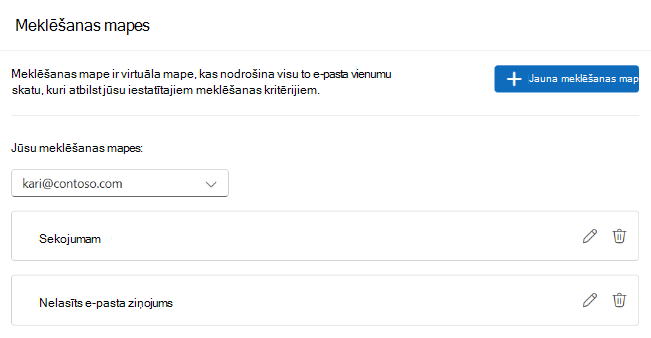
Iepriekš definētas meklēšanas mapes izveide jaunajā programmā Outlook darbam ar Windows
Dodieties uz pastkasti, kurā vēlaties izveidot meklēšanas mapi.
Atveriet sadaļu Meklēšanas mapes un atlasiet pogu Meklēšanas mapes . Atlasiet Izveidot jaunu meklēšanas mapi.
Atlasiet meklēšanas mapes tipu:
(Neobligāti) Ieslēdziet filtrēšanu konkrētās mapēs un atlasiet vienu vai vairākas mapes.
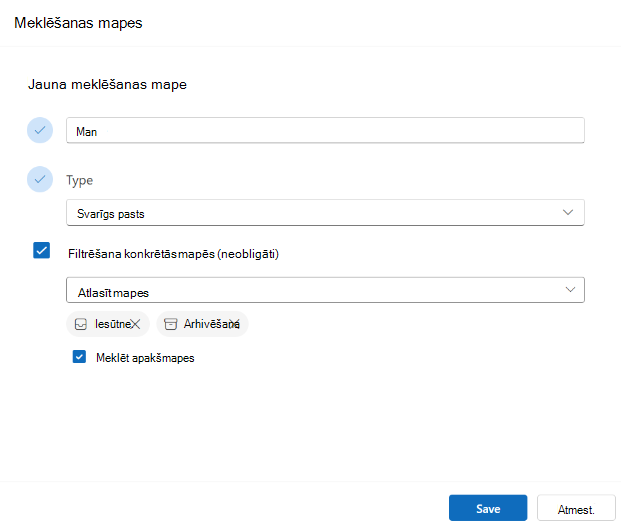
(Neobligāti) Atlasiet Meklēt apakšmapēs.
Atlasiet Izveidot.
Dodieties uz savām meklēšanas mapēm un izvērsiet to, lai skatītu visas meklēšanas mapes.
Meklēšanas mapes dzēšana jaunajā programmā Outlook darbam ar Windows
Ja meklēšanas mapi vairs neizmantosit, varat to izdzēst. Meklēšanas mape ir virtuāla mape. Dzēšot meklēšanas mapi no mapju saraksta, netiks izdzēsti mapē redzamie ziņojumi.
Visu ziņojumu dzēšana meklēšanas mapē
- Lai izdzēstu visus kādā meklēšanas mapē iekļautos ziņojumus, atveriet šo meklēšanas mapi, atlasiet visus ziņojumus.
- Atlasiet Dzēst , izmantojot tastatūru.
Meklēšanas mapes dzēšana
- Izvērsiet meklēšanas mapes.
- Ar peles labo pogu noklikšķiniet uz meklēšanas mapes.
- Atlasiet Dzēst.
Svarīgi!
Dzēšot meklēšanas mapi, netiek dzēsti ziņojumi, tomēr, izdzēšot mapi, kas nav meklēšanas mape, tiks izdzēsta gan mape, gan tajā iekļautie ziņojumi.
Varat izveidot divu veidu meklēšanas mapes.
Iepriekš definētu meklēšanas mapju izveide un lietošana klasiskajā programmā Outlook darbam ar Windows
Lentē atlasiet cilni Mape .
Grupā Jauna atlasiet Jauna meklēšanas mape.
Īsinājumtaustiņi Lai izveidotu jaunu meklēšanas mapi, nospiediet taustiņu kombināciju Ctrl+Shift+P.
Sarakstā Meklēšanas mapes atlasīšana atlasiet meklēšanas mapi, kuru vēlaties pievienot. Dažas iepriekš definētas meklēšanas mapes ir pieejamas tikai, ritinot sarakstu uz leju līdz beigām.
Ja iepriekš definētajai meklēšanas mapei ir pielāgošanas opcijas, šīs opcijas būs redzamas sadaļā Pielāgot meklēšanas mapi. Piemēram, atlasot Pasts ar iekļautiem konkrētiem vārdiem, sadaļā Pielāgot meklēšanas mapi norādiet vārdus, kas jāizmanto.
Piezīme
Ierakstot konkrētus meklēšanā iekļaujamus vārdus, meklēšanas mapēs tiks izmantota prefiksa atbilstības meklēšana. Piemēram, ja vārdu sarakstā ierakstīsit "sniegs", meklēšanas mapē tiks iekļauti ziņojumi, kuros ir vārds "sniegs" un "sniegains". Meklēšanas mapē netiks iekļauti ziņojumi, kas ietver vārdu "miegs" vai "spiegs".
Ja programmā Outlook jums ir vairāki konti, varat norādīt, kurā kontā meklēt. Izmantojiet lodziņu Meklēt pastā , lai atlasītu e-pasta kontu, kurā vēlaties meklēt, un pēc tam atlasiet Labi.
Pielāgotas meklēšanas mapes izveide klasiskajā programmā Outlook darbam ar Windows
Atlasiet izvēlni Mape.
Grupā Jauna atlasiet Jauna meklēšanas mape.
Īsinājumtaustiņi Lai izveidotu meklēšanas mapi, nospiediet taustiņu kombināciju Ctrl+Shift+P.
Sarakstā Meklēšanas mapes atlasīšana ritiniet līdz saraksta beigām un sadaļā Pielāgots izveidojiet pielāgotu meklēšanas mapi.
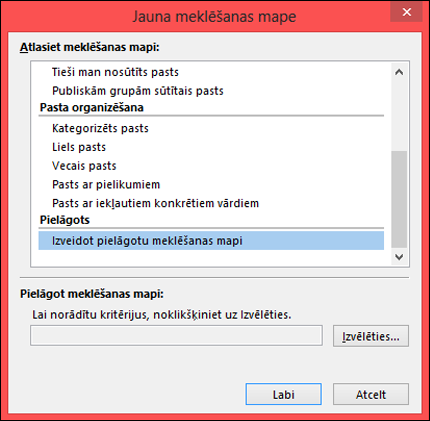
Sadaļā Pielāgot meklēšanas mapi atlasiet Izvēlēties.
Ierakstiet savas pielāgotās meklēšanas mapes nosaukumu.
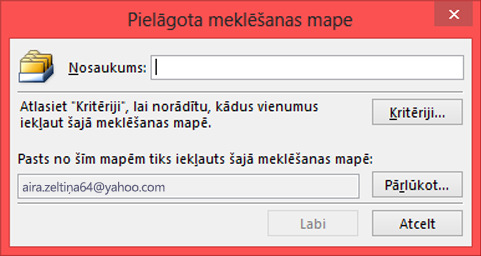
Atlasiet Kritēriji un pēc tam atlasiet vajadzīgās opcijas.
Cilne Ziņojumi ietver kritērijus ziņojuma saturam vai rekvizītiem, piemēram, sūtītājiem, atslēgvārdiem vai adresātiem.
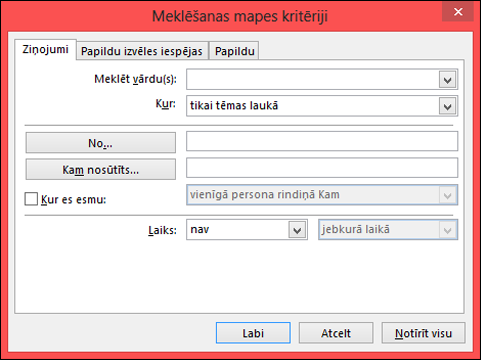
Cilne Papildu izvēles iespējas ietver kritērijus citiem ziņojuma nosacījumiem, piemēram, nozīmīgumam, karodziņiem, pielikumiem vai kategorizācijai.
Cilne Papildu ļauj izveidot detalizētus kritērijus.
Sadaļā Definēt vairāk kritēriju atlasiet Lauks, atlasiet vajadzīgo kritērija veidu un pēc tam sarakstā atlasiet konkrēto kritēriju. Lodziņos Nosacījums un Vērtība atlasiet vajadzīgās opcijas un pēc tam atlasiet Pievienot sarakstam. Atkārtojiet šos soļus katram kritērijam, kuru vēlaties pievienot šai meklēšanas mapei, un pēc tam atlasiet Labi.
Atlasiet Pārlūkot, atlasiet mapes, kurās vēlaties veikt meklēšanu.
Atlasiet Labi , lai aizvērtu visus atvērtos dialoglodziņus.
Meklēšanas mapes dzēšana klasiskajā programmā Outlook darbam ar Windows
Ja meklēšanas mapi vairs neizmantosit, varat to izdzēst. Meklēšanas mape ir virtuāla mape. Dzēšot meklēšanas mapi no mapju saraksta, netiks izdzēsti mapē redzamie ziņojumi. Ja vēlaties izdzēst visus kādā meklēšanas mapē iekļautos ziņojumus, atveriet šo meklēšanas mapi, atlasiet visus ziņojumus un pēc tam nospiediet tastatūras taustiņu Delete .
Lai izdzēstu meklēšanas mapi, veiciet šādas darbības:
Ja meklēšanas mapju saraksts ir jāizvērš, mapju sarakstā atlasiet lejupvērsto bultiņu blakus vārdam Meklēšanas mapes.
Ar peles labo pogu noklikšķiniet uz meklēšanas mapes, ko vēlaties dzēst, un izvēlieties opciju Dzēst mapi.
Svarīgi!
Dzēšot meklēšanas mapi, netiek dzēsti ziņojumi. Izdzēšot mapi, kas nav meklēšanas mape, tiks izdzēsta gan mape, gan tajā iekļautie ziņojumi.
Piezīme
Šis līdzeklis ir pieejams tikai personām, kuras izmanto darba vai mācību kontu pakalpojumā Outlook tīmeklī vai ar atbilstošu Microsoft 365 abonementu pakalpojumā Outlook.com.
Meklēšanas mapju pārvaldība
Lai izveidotu, pievienotu un rediģētu meklēšanas mapes, veiciet tālāk norādītās darbības.
- Atveriet iestatījumus.
- Atveriet pasta>meklēšanas mapes.
Iepriekš definētas meklēšanas mapes izveide programmā Outlook tīmeklī un Outlook.com
Meklēšanas mapes var izveidot no mapju saraksta vai no sadaļas Iestatījumi.
Dodieties uz pastkasti, kurā vēlaties izveidot meklēšanas mapi.
Atveriet sadaļu Meklēšanas mapes un atlasiet pogu Meklēšanas mapes . Atlasiet Izveidot jaunu meklēšanas mapi.
Atlasiet meklēšanas mapes tipu:
(Neobligāti) Ieslēdziet filtrēšanu konkrētās mapēs un atlasiet vienu vai vairākas mapes.
(Neobligāti) Atlasiet Meklēt apakšmapēs.
Atlasiet Izveidot.
Dodieties uz savām meklēšanas mapēm un izvērsiet to, lai skatītu visas meklēšanas mapes.
Meklēšanas mapes dzēšana programmā Outlook tīmeklī un Outlook.com
Ja meklēšanas mapi vairs neizmantosit, varat to izdzēst. Meklēšanas mape ir virtuāla mape. Dzēšot meklēšanas mapi no mapju saraksta, netiks izdzēsti mapē redzamie ziņojumi.
Visu ziņojumu dzēšana meklēšanas mapē
- Lai izdzēstu visus kādā meklēšanas mapē iekļautos ziņojumus, atveriet šo meklēšanas mapi, atlasiet visus ziņojumus.
- Atlasiet Dzēst , izmantojot tastatūru.
Meklēšanas mapes dzēšana
- Izvērsiet meklēšanas mapes.
- Ar peles labo pogu noklikšķiniet uz meklēšanas mapes.
- Atlasiet Dzēst.
Svarīgi!
Dzēšot meklēšanas mapi, netiek dzēsti ziņojumi, tomēr, izdzēšot mapi, kas nav meklēšanas mape, tiks izdzēsta gan mape, gan tajā iekļautie ziņojumi.
Saistītie raksti
Kā meklēt programmā Outlook
Meklēšana jaunajā Outlook darbam ar Mac
