Jebkurā e-pasta ziņojumā varat sākt atsevišķu tērzēšanas sesiju ar sūtītāju vai grupas tērzēšanu ar visiem adresātiem. Vai atlasiet vārdu no e-pasta adresātiem vai kontaktpersonām, lai sāktu Teams zvanu.
Tālāk atlasiet cilnes opciju Outlook versijai, kuru izmantojat.
Kādu Outlook versiju es lietoju?
Piezīme
Ja šajā jaunajā Outlook cilnē aprakstītās darbības nepalīdz, iespējams, vēl neizmantojat jauno Outlook darbam ar Windows. Atlasiet klasisko Outlook versiju un izpildiet šīs darbības.
Tērzēšana ar e-pasta adresātiem jaunā Outlook
- Lai tērzētu jaunā programmā Outlook, sāciet ar saņemto e-pasta ziņojumu, kas atvērts jaunajā Outlook lasīšanas rūtī.
- Lentes izvēlnes grupā Teams atlasiet Tērzēšana.
- Nolaižamajā izvēlnē izvēlieties tērzēt tikai ar e-pasta sūtītāju vai tērzēt ar visiem e-pasta ziņojuma adresātiem.
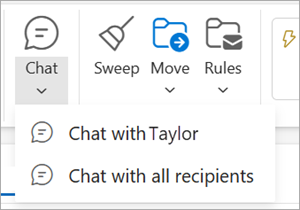
- Tiks atvērts jauns Teams tērzēšanas logs, kur sākt sarunu.
Grupu zvana veikšana no jaunās programmas Outlook
- Atlasiet e-pasta ziņojumu, ko atvērt jaunajā Outlook lasīšanas rūtī.
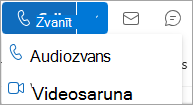
- Atlasiet adresāta vārdu, lai atvērtu kontaktpersonas vizītkarti.
- Zvana nolaižamajā izvēlnē atlasiet Audio zvans vai Videozvans.
Tūlītējā ziņojuma nosūtīšana Outlook klasiskajā versijā
Varat nosūtīt tūlītējo ziņojumu jebkurai personai, kuras tiešsaistes statuss nenorāda tikai Bezsaistē.
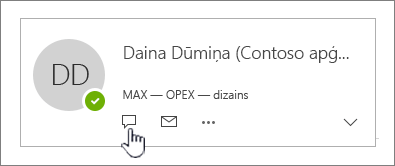
- Blakus personas vārdam noklikšķiniet uz tiešsaistes statusa indikatora.
- Kontaktpersonas vizītkartē noklikšķiniet uz tūlītējā ziņojuma vai tūlītējā ziņojuma nosūtīšanas ikonas , ko attēlo runas burbulis.
- Ierakstiet ziņojumu loga apakšējā daļā un pēc tam nospiediet taustiņu Enter , lai ziņojumu nosūtītu.
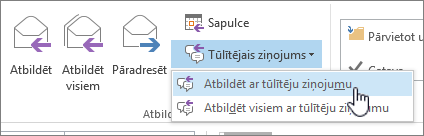
Ja esat atvēris e-pasta ziņojumu, varat atbildēt ar tūlītējo ziņojumu sūtītājam vai sūtītājam un visiem ziņojuma adresātiem. Cilnes Ziņojums grupā Atbildēt noklikšķiniet uz IM. Nolaižamajā sarakstā noklikšķiniet uz Atbildēt ar IM vai Atbildēt visiem, izmantojot IM.
Grupu zvanīšana no klasiskās Outlook versijas
- Atlasiet e-pasta ziņojumu, ko atvērt lasīšanas rūtī.
- Atlasiet adresāta vārdu, lai atvērtu kontaktpersonas vizītkarti.
- Atlasiet personas tālruņa numuru, lai sāktu zvanu.
- Lai tērzētu programmā Outlook tīmeklī, atlasiet
- Outlook galvenē atlasiet Teams tērzēšana .
- Atlasiet no kontaktpersonu saraksta vai atlasiet Jauna tērzēšanas saruna.
 .
.
- Logā Jauna tērzēšana ierakstiet tās personas vārdu, ar kuru vēlaties tērzēt, un sāciet rakstīt savu ziņojumu.
Lai izmantotu tērzēšanu programmā Outlook tīmeklī, pārliecinieties, vai jūsu pārlūkprogramma ir iestatīta atļaut trešo pušu sīkfailus.
Padoms
Ja izmantojat pārlūkprogrammu Microsoft Edge, varat pārbaudīt, vai ir ieslēgti trešo pušu sīkfaili, atverot sadaļu Iestatījumi un citas >iespējas Iestatījumi
 >Sīkfaili un vietņu atļaujas>Pārvaldīt un dzēst sīkfailus un vietnes datus. Iestatiet opciju Bloķēt trešo pušu sīkfailus pozīcijā Izslēgts .
Teams zvana veikšana no Outlook tīmeklī
- Atlasiet e-pasta ziņojumu, ko atvērt lasīšanas rūtī.
- Atlasiet adresāta vārdu, lai atvērtu kontaktpersonas vizītkarti.
- Zvana nolaižamajā izvēlnē atlasiet Audio zvans vai Videozvans.
- Lai tērzētu programmā Outlook.com, Outlook galvenē atlasiet Teams .
- Tiek atvērta programma Teams. Šeit varat sākt tērzēšanu vai Teams zvanu ar savām kontaktpersonām vai atlasīt Uzaicināt programmā Teams un izpildīt norādījumus.
Microsoft Teams palīdzība & mācīšanās
