
Viktig
Denne artikkelen gjelder for lærere som allerede har konfigurert Microsoft 365 LTI-appen i sitt LMS. Du finner distribusjonsinstruksjoner her: aka.ms/LMSAdminDocs
Bruk OneNote-klassenotatblokk med ditt LMS for å opprette en delt notatblokk og koble den til kurset. Eksisterende og nye studenter som er påmeldt LMS-kurset, kan få tilgang til notatblokken automatisk uten at du trenger å legge til navnene deres.
Opprette klassenotatblokken
- Gå til Microsoft Education-appen i systemet for læringsadministrasjon
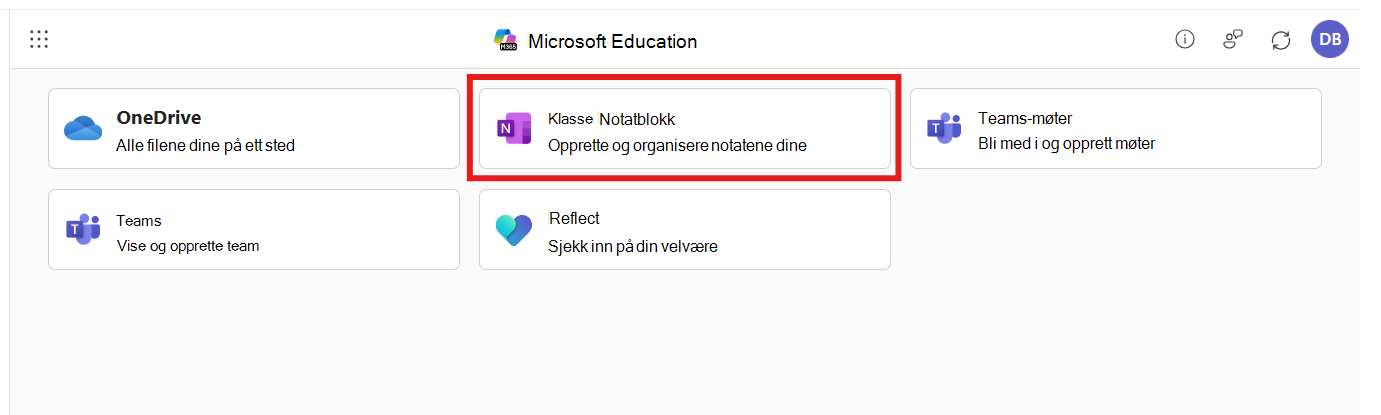
- Velg klassenotatblokk
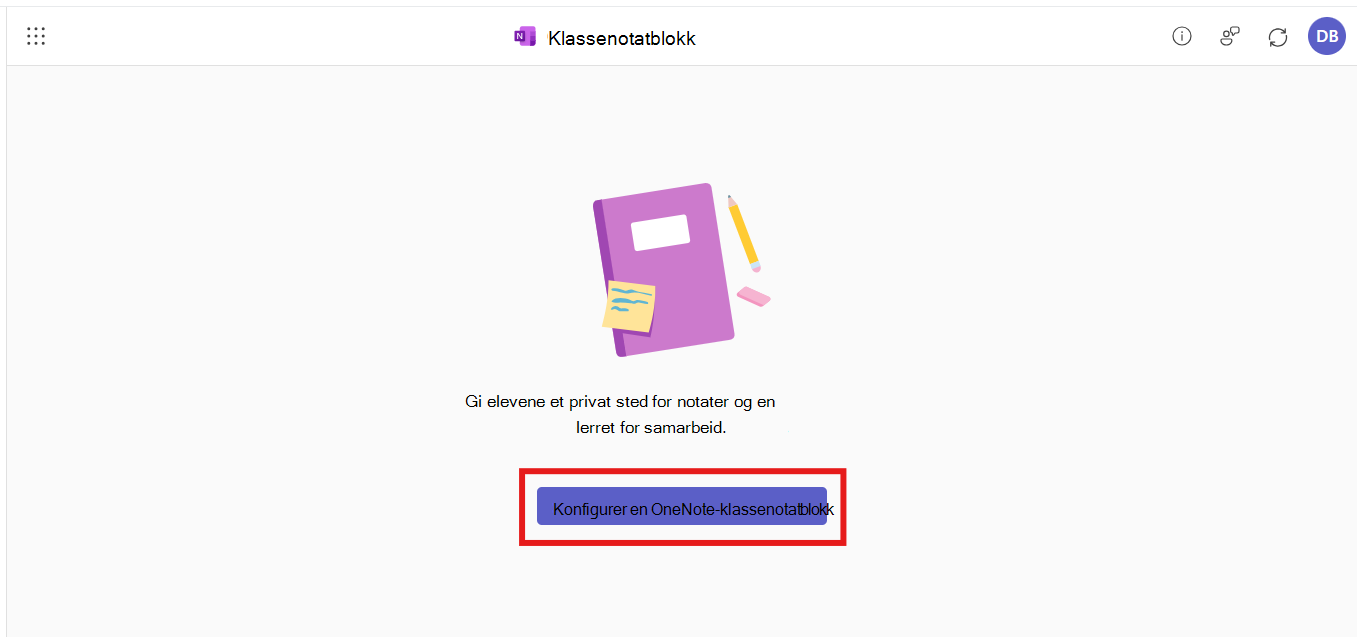
- Velg Konfigurer en OneNote-klassenotatblokk
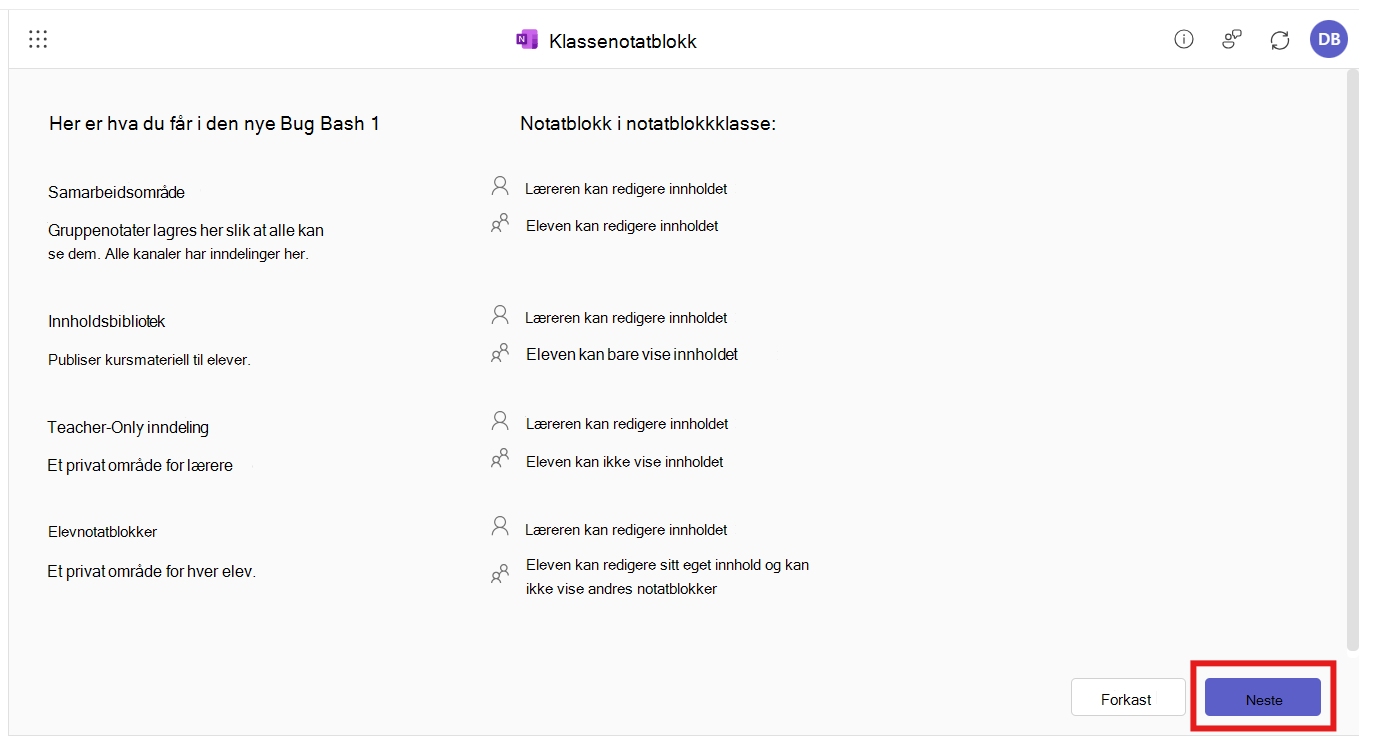
- Velg Neste, og se deretter gjennom og rediger innholdsinndelingene i den nye notatblokken
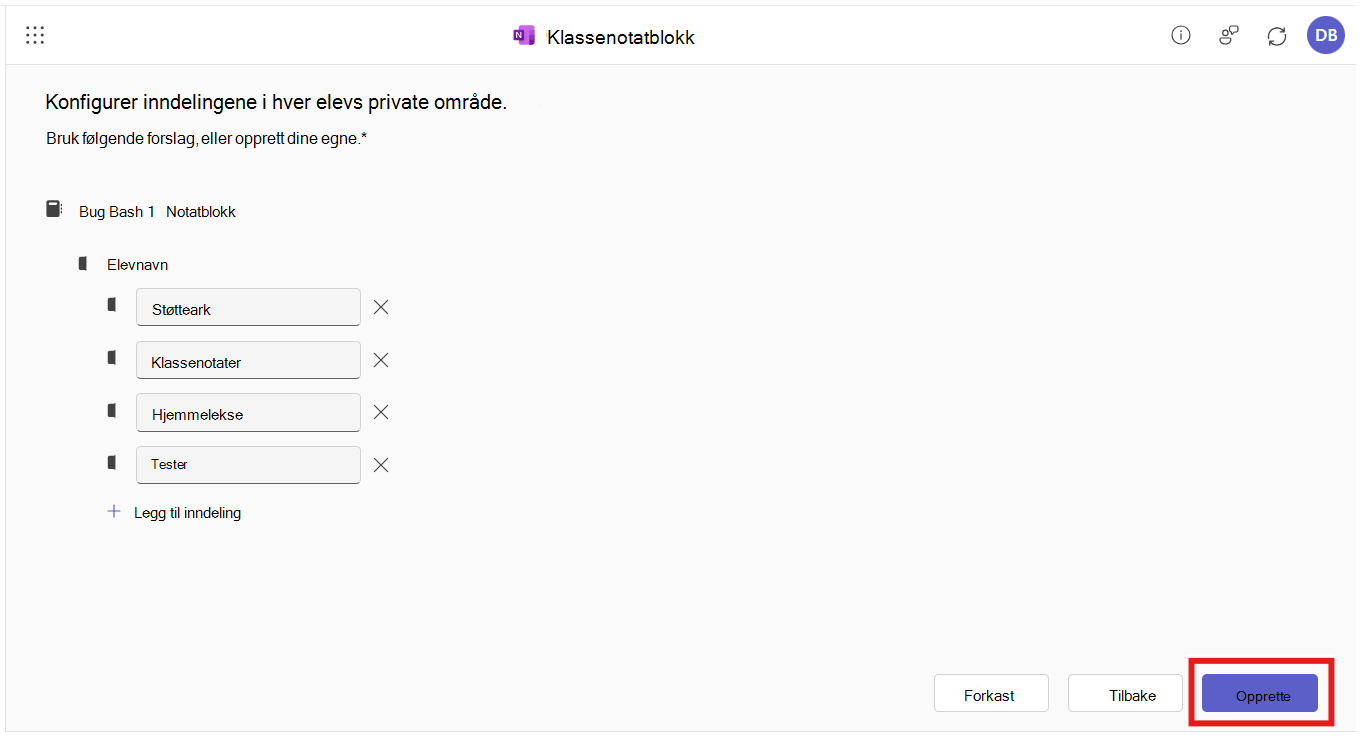
- Når du er fornøyd med måten ting er konfigurert på, velger du Opprett
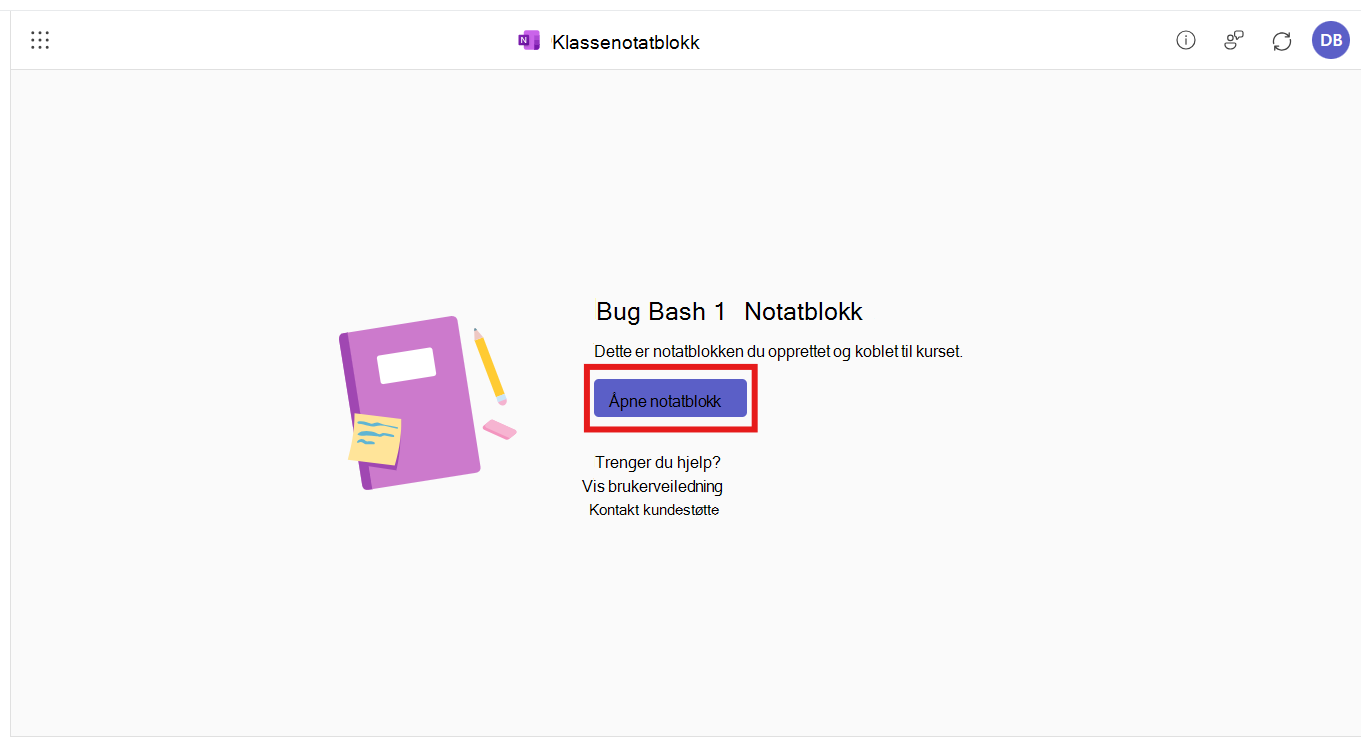
- Hvis du vil sjekke ut den nye notatblokken, velger du bare Åpne notatblokk, som åpner notatblokken i OneNote Online. Og det var det!
Administrere elever og andre lærere
Du trenger ikke å gjøre noe for å legge til elever eller andre lærere i notatblokken – OneNote-klassenotatblokk legger automatisk til elever (som studenter) og lærere (som andre lærere) når de får tilgang til den i Microsoft 365 LTI-appen for det bestemte kurset.
Hvis du opplever problemer med den automatiske synkroniseringen av listelister, kan du gi oss beskjed på aks.ms/EDUSupport.