
OneNote-klassenotatblokk gjør det mulig for en lærer å raskt sette opp et personlig arbeidsområde for hver elev, et innholdsbibliotek for støtteark, og et samarbeidsområde for leksjoner og kreative aktiviteter, alt innenfor én kraftig notatblokk. OneNote, sammen med nettbaserte versjoner av Word, Excel og PowerPoint er nå fritt tilgjengelige for lærere ved kvalifiserte institusjoner. Lærere får også 1 TB med lagringsplass i OneDrive til å lagre alle dokumentene sine.
Denne veiledningen hjelper deg med å få en gratis Microsoft 365-konto og OneNote-klassenotatblokker i et par enkle trinn.
Trinn 1. Registrer deg for en gratis Microsoft 365-konto
- Gå til oneNote.com/classnotebook.
- Velg Registrer deg for en gratis Office 365-konto.
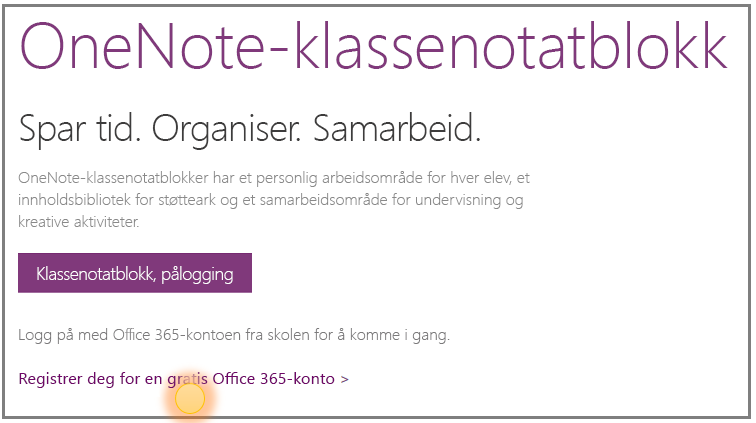
- Skriv inn e-postadressen for skolen på siden Office i utdanning, og trykk på Kom i gang.
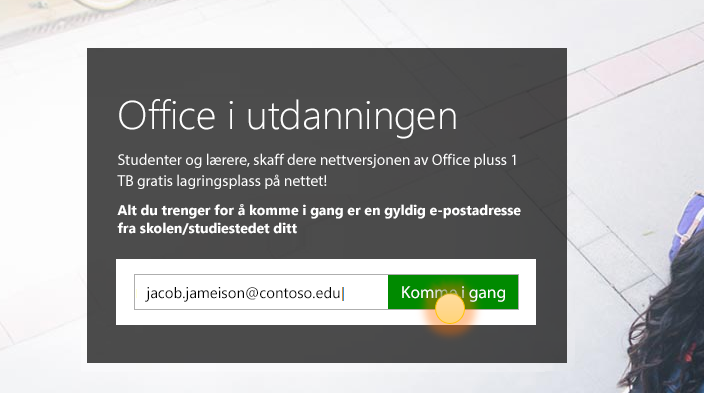
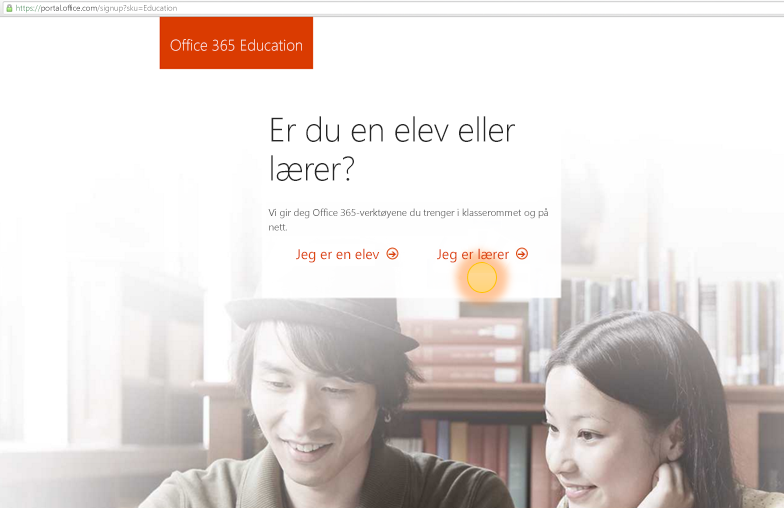
Vi kontrollerer først om skolen allerede har en Microsoft 365-konto og ber deg om å logge på. Hvis ikke, sjekker vi om skolen din er kvalifisert og leder deg gjennom en registreringsprosess. - Velg Jeg er lærer på neste side, slik at du kan få en lærerkonto. Du trenger en lærerkonto for å kunne bruke OneNote-klassenotatblokker.
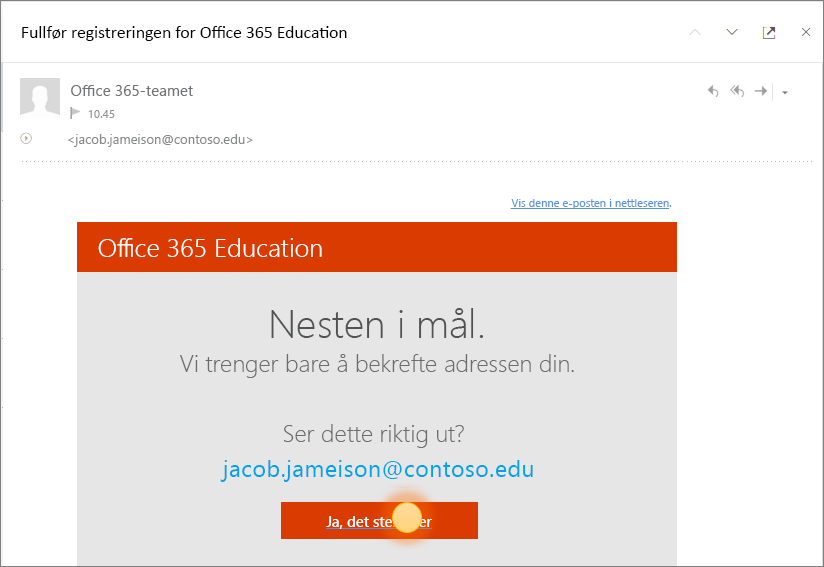
- Deretter sender vi deg en e-postmelding for å bekrefte identiteten din. Når du mottar e-postmeldingen som ber deg om å bekrefte identiteten din, velger du Ja, det er meg.
- Du blir bedt om å oppgi navnet og et passord for kontoen i neste trinn.
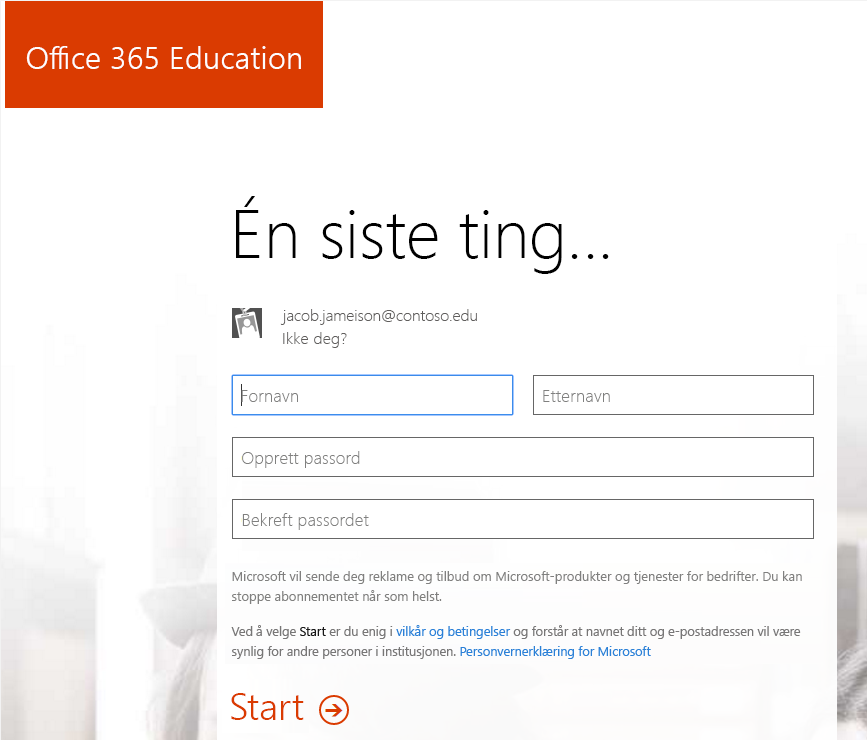
- Skriv inn detaljene dine på siden for kontokonfigurasjon, og velg et passord (du kommer til å bruke skole-e-postadressen og dette passordet til å logge på Microsoft 365 i fremtiden).
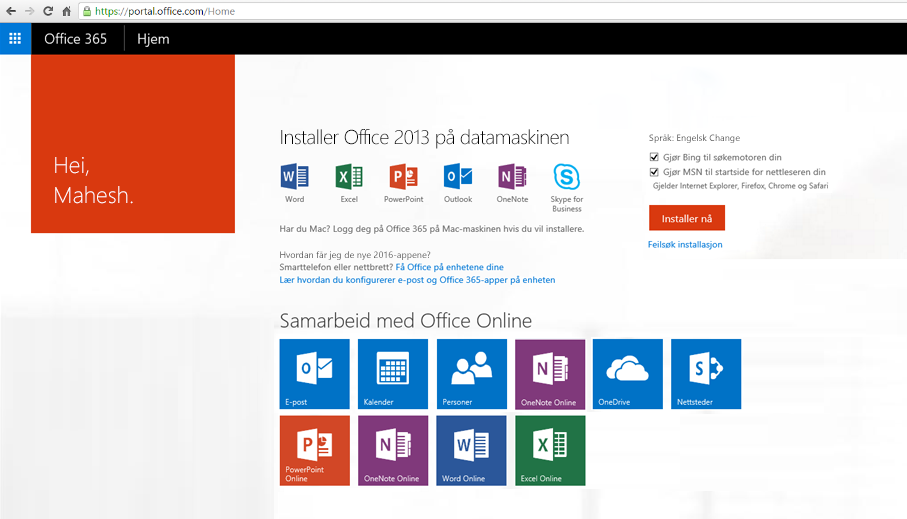
Appene begynner å bli konfigurert på Microsoft 365-portalen. Du skal se følgende skjermbilde så snart konfigurasjonen er fullført.
Trinn 2. Opprette en ny OneNote-klassenotatblokk
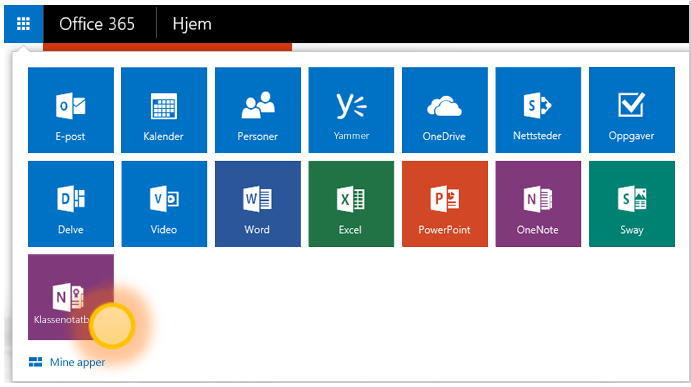
Velg knappen for startprogrammet for apper
 .
.Velg Klassenotatblokk.
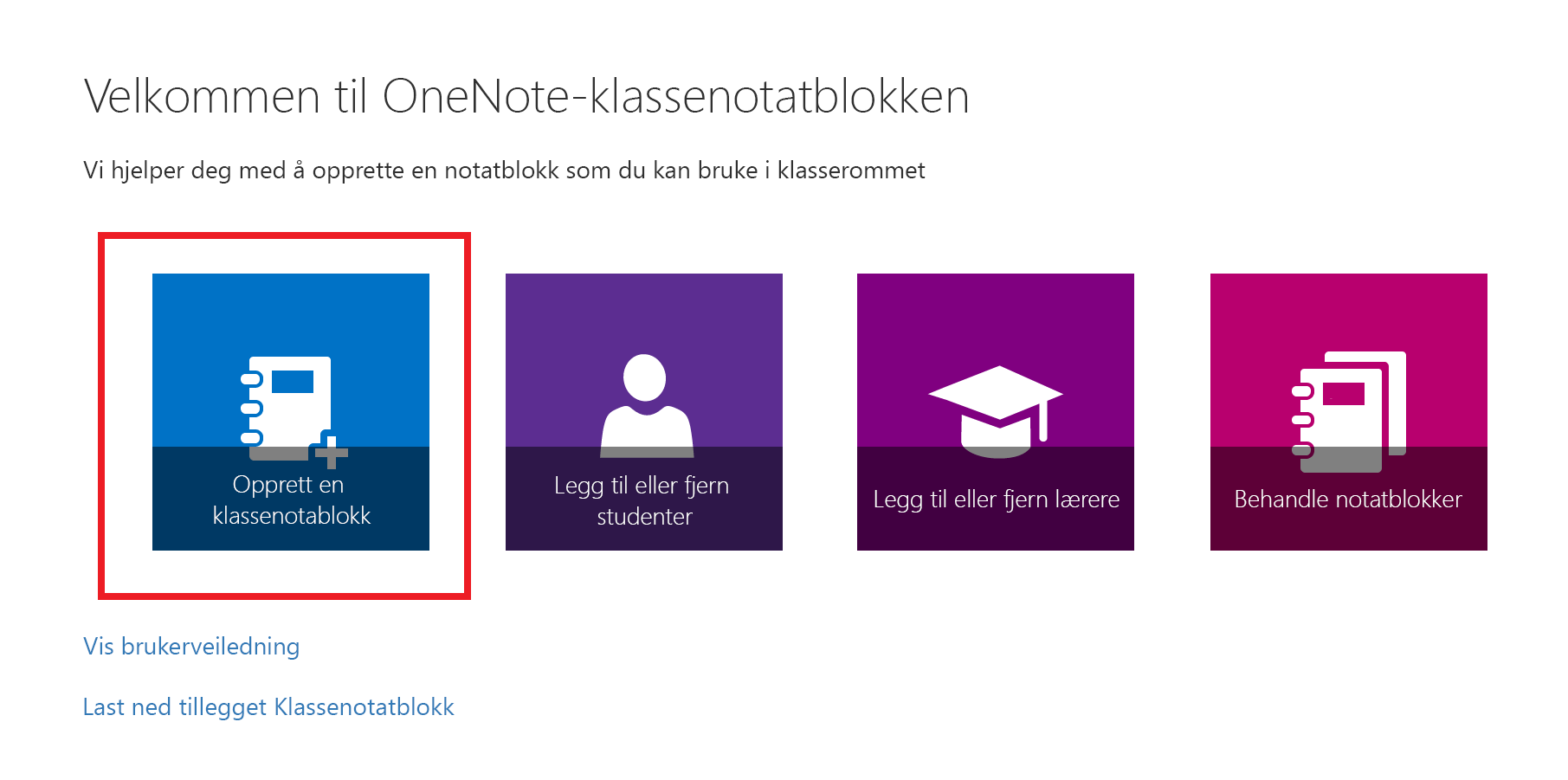
Velg Opprett en klassenotatblokk.
Gi navn til den nye notatblokken, og velg deretter Neste.
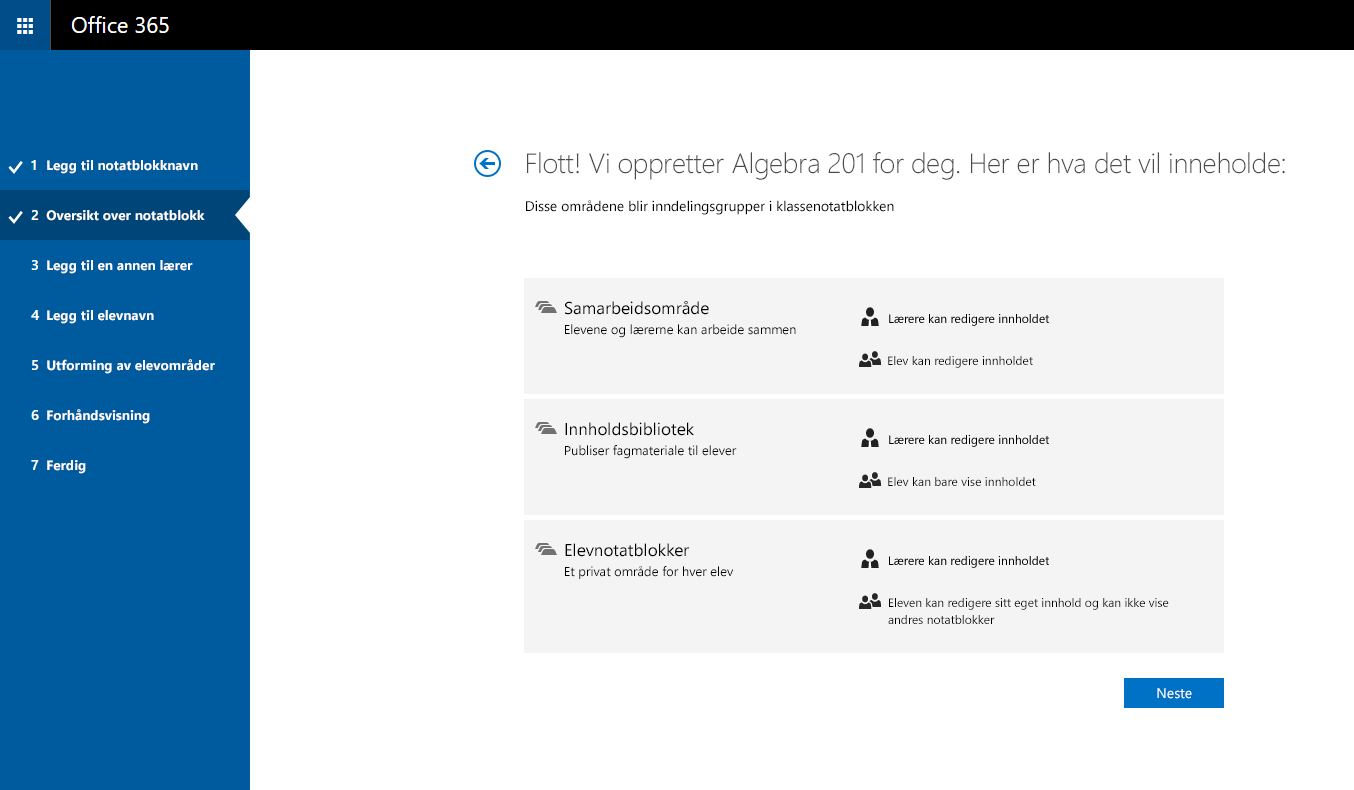
(Valgfritt) Legg til en annen lærer i klassenotatblokken, og velg deretter Neste.
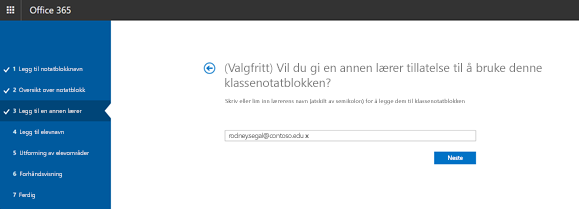
Obs!
Du kan invitere andre lærere til å være medeier av OneNote-klassenotatblokken. Bare legg til skole-e-postadressene deres, så inviterer vi dem til å registrere seg for en gratis Microsoft 365-konto. Når du registrerer deg, har de samme tilgangsnivå til notatblokken din.
Hvis du vil legge til elever i klassenotatblokken, skriver du inn skole-e-postadressene deres i Legg til elevnavn-fanen , og deretter velger du Neste.
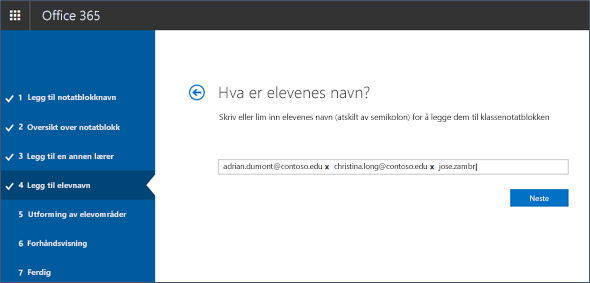
Vi sender en invitasjon på e-post til elevene og ber dem om å bli med i klassenotatblokken din.Velg hvilke inndelinger som skal inkluderes i elevens notatblokk. La boksene ved siden av standarddelene du vil opprette i elevens notatblokk, være avmerket.
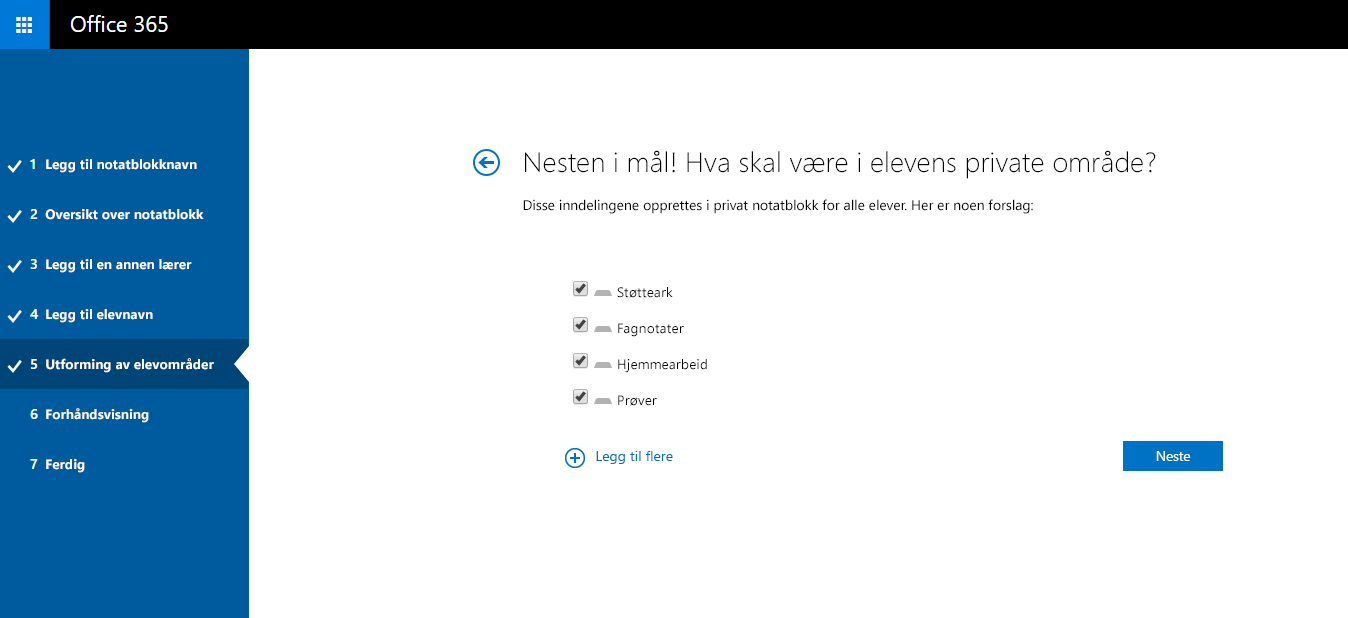
Obs!
- Vi anbefaler at du oppretter delnavn som tilsvarer aktiviteter. Bruk for eksempel aktivitetsnavn som «Handouts», «Class Notes» eller «Quizzes».
- Dette gjør det enklere for elevene å finne ressursene eller oppgavene de trenger.
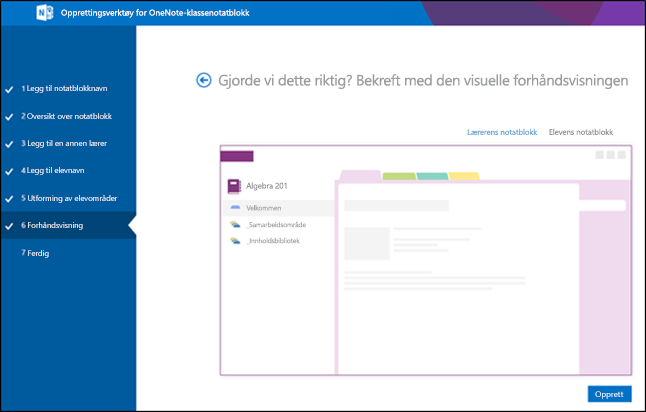
Bekreft en forhåndsvisning av klassenotatblokken, og velg deretter Opprett.
Velg lærerens notatblokk og elevens notatblokk for å kontrollere hvordan delnotatblokkene og delene ser ut for klassen.
Velg
 hvis du må gå tilbake til tidligere inndelinger for å endre dem.
Når du er klar, velger du Opprett for å opprette klassenotatblokken!
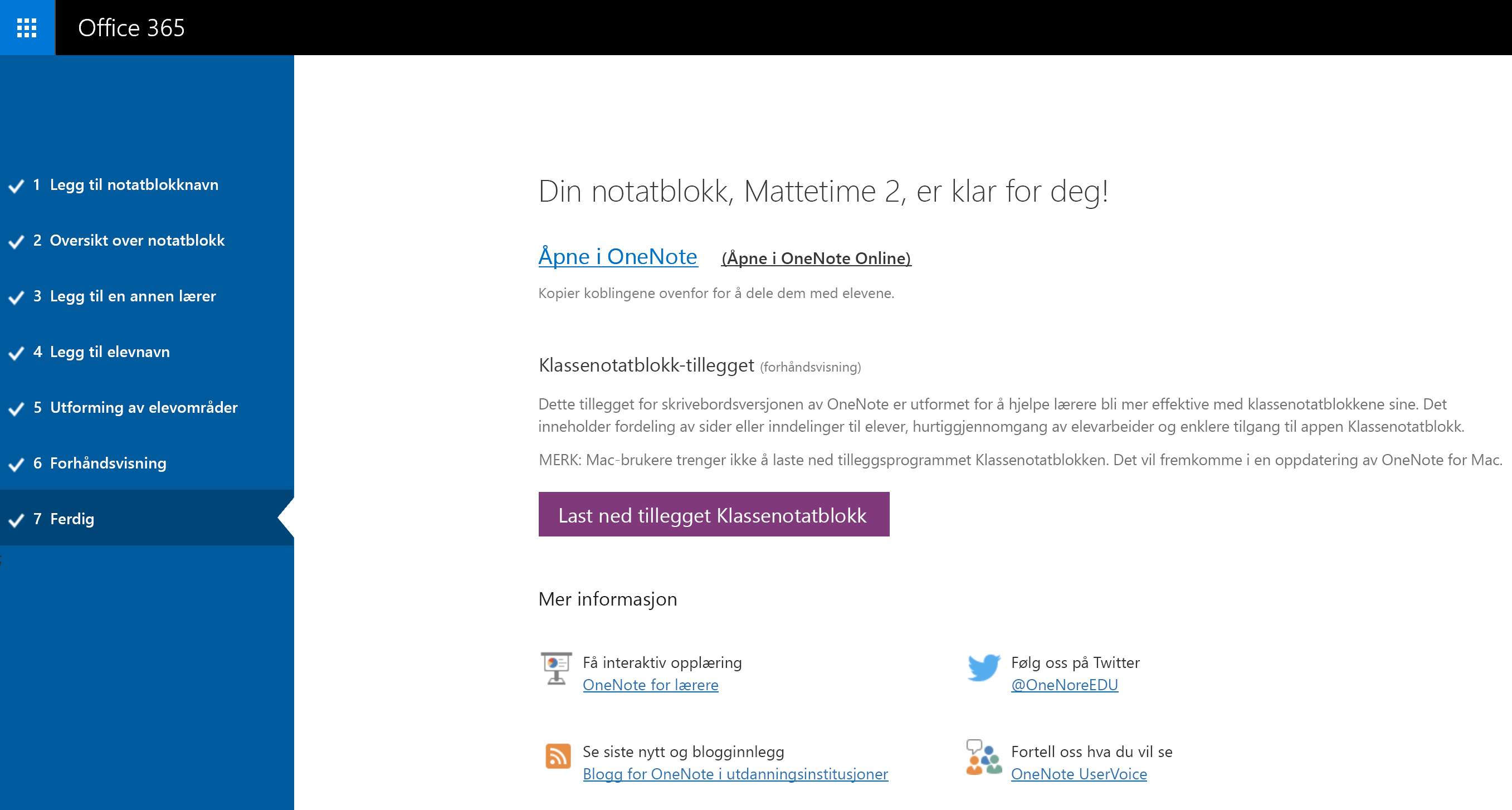
I den endelige Ferdig-visningen ser du en kobling til notatblokken, i tilfelle du vil sende den via e-post til elevene eller legge den ut på en delt side. Velg koblingen som inneholder navnet på notatblokken for å åpne klassenotatblokken i OneNote. Elevene mottar en e-postmelding som ber dem om å godta invitasjonen til å bli med i klassenotatblokken. Kontroller at de godtar slik at de får tilgang til notatblokken.
Tips
Alle i klassen bruker samme kobling når de skal åpne klassenotatblokken. Hvis du oppretter notatblokker for flere klasser, vil koblingene være forskjellige.
Vanlige spørsmål
Hvordan får jeg tilgang til OneNote-klassenotatblokker etter at jeg har registrert meg for Microsoft 365?
- Logg på Microsoft 365 på https://portal.office.com/Home.
- Velg knappen for startprogrammet for apper .
- Du kan se OneNote-klassenotatblokk-appen i listen over apper som er tilgjengelige for deg.
Hvor kan jeg lære mer om hvordan jeg bruker OneNote-klassenotatblokk?
- Hvis du vil lære mer om hvordan du bruker OneNote-klassenotatblokker i klassen, kan du se våre interaktive veiledninger på onenoteineducation.com.
Jeg er ikke sikker på om jeg har en Microsoft 365-konto. Hvordan sjekker jeg?
- Gå til onenote.com/classnotebook.
- Velg Registrer deg for en gratis Office 365-konto.
- Skriv inn e-postadressen fra skolen på siden Office i utdanning, og velg Kom i gang. Vi sjekker først om skolen allerede har en Microsoft 365-konto. Hvis du gjør det, blir du omdirigert til Microsoft 365-påloggingssiden der du kan logge på eller prøve å gjenopprette passordet.
Jeg har ikke mottatt en invitasjon om å bli med i Microsoft 365. Hva bør jeg gjøre?
- Sjekk søppelpostmappen for å se om e-postmeldingen er filtrert.
- Gå gjennom trinn 1: Registrer deg for en gratis Microsoft 365-konto vist ovenfor for å prøve på nytt. Kontroller at du skriver inn e-postadressen for skole riktig.
Eleven min har ikke mottatt en invitasjon til å bli med i Microsoft 365. Hva bør jeg gjøre?
- Be eleven se i søppelpost-mappen for å se om invitasjonen ble filtrert.
- Hvis eleven ikke mottok invitasjonen, må du kontrollere om du skrev inn de riktige e-postadressene til skolen da du la dem til i notatblokken. Hvis du ikke er sikker, kan du prøve å legge til e-postadressene deres på nytt ved å gå til appen Klassenotatblokk og velge Legg til eller fjern elever.
Elevene mine får en feilmelding når de blir med i klassenotatblokken etter å ha registrert seg for Microsoft 365. Hva bør jeg gjøre?
Først må du kontrollere at elevene har lagt notatblokken til deg.
- Logg deg på Microsoft 365 på portal.office.com.
- Velg knappen for startprogrammet for apper .
- Velg Klassenotatblokk.
- Velg Legg til eller fjern elever. Velg notatblokken som eleven ikke kan bli med i, i listen over notatblokker som vises.
- Kontroller om eleven er i listen over elever i notatblokken.
Hvis eleven ikke er der, legger du til eleven på nytt og fortsetter med å oppdatere notatblokken. Hvis eleven er der, kan det være fordi appen ikke har kunnet legge til eleven ennå. Be eleven om å prøve på nytt om en stund.
Når kan elever og andre lærere finne notatblokkene sine?
- Studenter og andre lærere bør logge seg på Microsoft 365 på portal.office.com.
- Derfra kan de velge knappen Startprogram for og deretter velge OneDrive.
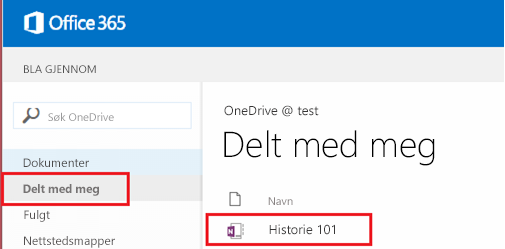
- De kan navigere til Delt med meg i navigasjonsruten til venstre i OneDrive-mappen. Her finner de alle klassenotatblokkene sine.
Jeg trenger hjelp. Hvem kan jeg kontakte hvis jeg har spørsmål?
- Hvis spørsmålene dine ikke besvares på denne siden, kan du ta kontakt med teamet vårt på onenoteedu@microsoft.com.