
U kunt bestanden en mappen downloaden van Microsoft OneDrive of van SharePoint in Microsoft 365, SharePoint Server-abonnementseditie of SharePoint Server 2019 met slechts een paar klikken op uw computer.
Opmerking
Als u regelmatig downloadt uit een Gedeelde map, kunt u gedeelde mappen toevoegen en synchroniseren naar uw eigen OneDrive.
Selecteer op uw OneDrive, SharePoint in Microsoft 365, SharePoint Server-abonnementseditie of SharePoint Server 2019 website de bestanden of mappen die u wilt downloaden.
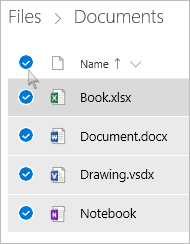
- Als u een of meer bestanden wilt downloaden, selecteert u elk item door het selectierondje in te schakelen. (In de linkerafbeelding hieronder ziet u items in de lijstweergave, in de rechterafbeelding ziet u items in de weergave Tegels of Foto's.) (U kunt ook meerdere bestanden tegelijk selecteren door één bestand te selecteren, omlaag te schuiven in de lijst en vervolgens shift ingedrukt te houden terwijl u links klikt op het laatste item dat u wilt selecteren.)


- Als u alle bestanden in een map wilt selecteren, schakelt u het bovenste keuzerondje in of drukt u op Ctrl+A op het toetsenbord.
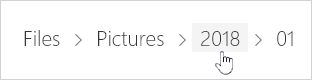
- Als u een map wilt selecteren, moet u misschien een niveau omhoog of terug gaan om de hele map te selecteren in plaats van alleen de inhoud.

- Als u een of meer bestanden wilt downloaden, selecteert u elk item door het selectierondje in te schakelen. (In de linkerafbeelding hieronder ziet u items in de lijstweergave, in de rechterafbeelding ziet u items in de weergave Tegels of Foto's.) (U kunt ook meerdere bestanden tegelijk selecteren door één bestand te selecteren, omlaag te schuiven in de lijst en vervolgens shift ingedrukt te houden terwijl u links klikt op het laatste item dat u wilt selecteren.)
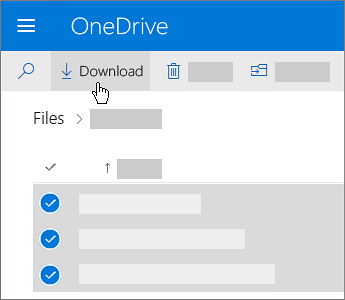
Klik in de bovenste navigatiebalk op Downloaden. (U kunt met de rechtermuisknop op het bestand, de foto of de map klikken en Downloaden kiezen.)
Opmerking
- De knop Downloaden wordt alleen weergegeven als er bestanden of mappen zijn geselecteerd.
- Soms verdwijnt de knop Downloaden als u de webpagina vernieuwt terwijl u een map bekijkt. U kunt dit probleem omzeilen door één niveau omhoog te gaan in de mapstructuur en vervolgens terug te gaan naar het desbetreffende tabblad of het tabblad te sluiten in de browser. Vervolgens navigeert u opnieuw naar de map.
Kies Opslaan of Opslaan als als u hierom in de browser wordt gevraagd en blader naar de locatie waar u het bestand wilt opslaan. Met sommige browsers worden gedownloade bestanden direct in de map Downloads op uw computer opgeslagen.
Opmerking
- Als u ruimte wilt vrijmaken op uw OneDrive, downloadt u uw bestand of map naar een locatie buiten uw OneDrive-mappen (zie hieronder). U kunt vervolgens het bestand of de map van OneDrive verwijderen om ruimte vrij te maken.

- Bekijk Bestanden of mappen in OneDrive verwijderen voor meer informatie.
- Als u ruimte wilt vrijmaken op uw OneDrive, downloadt u uw bestand of map naar een locatie buiten uw OneDrive-mappen (zie hieronder). U kunt vervolgens het bestand of de map van OneDrive verwijderen om ruimte vrij te maken.
Als u meerdere bestanden of mappen selecteert en vervolgens Downloaden vanuit Microsoft OneDrive, SharePoint in Microsoft 365 of vanaf SharePoint Server-abonnementseditie selecteert, wordt in uw browser een .zip-bestand gedownload dat alle bestanden en mappen bevat die u hebt geselecteerd. Als u zich in een map bevindt en Downloaden selecteert zonder bestanden of mappen te selecteren, wordt alle inhoud van de map gedownload.
Opmerking
- U kunt bestanden niet rechtstreeks downloaden vanuit de weergave Gedeeld. U moet het bestand openen en een kopie ervan opslaan op een gewenste locatie.
- U kunt niet meerdere bestanden of mappen downloaden van SharePoint Server 2019.
- U kunt OneNote-notitieblokken niet downloaden. Als u een map downloadt die een OneNote-notitieblok bevat, bevat het .zip bestand een foutbericht in de vorm van een .txt-bestand.
- De optie voor het downloaden van meerdere bestanden is nog niet beschikbaar in on-premises SharePoint Server (wanneer uw organisatie zich niet abonneert op een Microsoft 365-bedrijfsabonnement).
- Soms verdwijnt de knop Downloaden als u de webpagina vernieuwt terwijl u een map bekijkt. U kunt dit probleem omzeilen door één niveau omhoog te gaan in de mapstructuur en vervolgens terug te gaan naar het desbetreffende tabblad of het tabblad te sluiten in de browser. Vervolgens navigeert u opnieuw naar de map.
- In OneDrive voor werk of school kunt u Internet Explorer niet gebruiken om mappen of meerdere bestanden te downloaden. U kunt Microsoft Edge of Google Chrome gebruiken om mappen of meerdere bestanden te downloaden.
- Voor downloads gelden de volgende limieten: 250 GB bestandsgrootte; totaal aantal bestanden limiet: 10.000; limiet voor mapgrootte: 10000 bestanden.
- Als u meerdere gecomprimeerde bestanden downloadt, zoals .zip bestanden of .mp4, is de groottelimiet 10 GB per .zip bestand en 20 GB in totaal.
- De bestanden die zijn versleuteld met vertrouwelijkheidslabels of IRM die groter zijn dan 4 MB, worden in de volgende scenario's niet opgenomen in het gedownloade zip-bestand. Als u de betrokken bestanden wilt ophalen, moeten ze afzonderlijk worden gedownload.
Bestanden offline beschikbaar maken in een mobiele OneDrive-app
Op een mobiel apparaat kunt u bestanden offline beschikbaar maken. Dit is vergelijkbaar met het downloaden van bestanden. Zoek in de OneDrive-app in iOS, Android of Windows 10 telefoon naar het pictogram  voor Android of iOS, of
  voor mobiele Windows-apparaten).
- Selecteer in de OneDrive-app de bestanden die u offline wilt halen (houd uw vinger ingedrukt op een bestand om dit te selecteren).
- Selecteer Offline houden.
Opmerking
Met de OneDrive-app kunt u mappen of OneNote-notitieblokken niet offline beschikbaar maken.
Meer hulp nodig?
Accountondersteuning. Ga voor hulp bij uw Microsoft-account en -abonnementen naar Help bij & facturering.
Technische ondersteuning. Voor technische ondersteuning selecteert u Contact opnemen Microsoft Ondersteuning hieronder, voert u uw probleem in en selecteert u Hulp vragen.
Mobiele gebruikers kunnen contact opnemen met ondersteuning door de OneDrive-app te openen en uw apparaat voorzichtig te schudden.
Ondersteuning van de community. Community's helpen u vragen te stellen, feedback te geven en te horen van experts met uitgebreide kennis. Vraag het de Microsoft-community. Geef geen persoonlijke of gevoelige informatie vrij in openbare forums.