
U kunt OneDrive-bestanden, foto's en mappen delen vanuit de OneDrive-app op uw Android-apparaat, net zoals op een pc of Mac. U kunt ook bestanden zien die andere personen met u hebben gedeeld. Als u wilt stoppen met delen, gaat u naar de OneDrive-website en meldt u zich aan met uw Microsoft-account of met uw werk- of schoolaccount.
Een methode voor delen kiezen in OneDrive voor Android
Selecteer in de OneDrive-app (aangemeld met uw Microsoft-account) het gewenste bestand of de map (houd ingedrukt om het te selecteren) en selecteer vervolgens de
 .
.(optioneel) Selecteer of geadresseerden het bestand kunnen bewerken of het bestand kunnen weergeven als alleen-lezen.
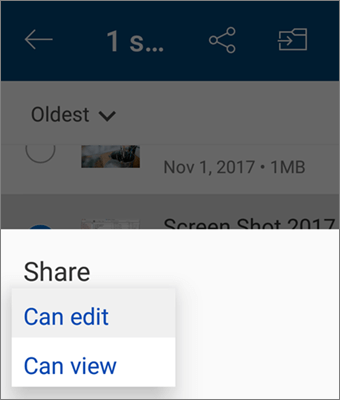
Opmerking
Als de opties er anders uitzien, bent u waarschijnlijk aangemeld met een werk- of schoolaccount. Selecteer OneDrive - Business eerder in dit artikel om deze instructies te bekijken.
Selecteer Koppeling kopiëren en plak de koppeling in de app of website waar u de koppeling deelt.
Opmerking
Iedereen met de koppeling kan het document openen, downloaden en opslaan, en de koppeling doorsturen.
Personen uitnodigen om een bestand of map te zien
Selecteer in de OneDrive-app het bestand of de map die u wilt delen (houd ingedrukt om het te selecteren).
Tik op de
>Personen uitnodigen.
Voer onder Voeg personen toe waarmee u wilt delen de gewenste namen of e-mailadressen in.

Als u personen wilt toestaan bewerken, laat u het selectievakje Bewerken toestaan ingeschakeld. Schakel dat selectievakje uit om personen alleen het bestand of de map te laten bekijken.
Tip
Tik op de pijl aan het einde van Bewerken toestaan, tik vervolgens op Een snelle notitie toevoegen en typ wat u wilt zeggen als u een opmerking aan uw uitnodiging wilt toevoegen.
Tik op
 . De geadresseerden krijgen een e-mailbericht met een koppeling naar het document.
Een bestand als bijlage verzenden
Selecteer in de OneDrive-app het bestand of de map die u wilt delen (houd ingedrukt om het te selecteren).
Tik op de
>Bestanden verzenden.

Tik in de lijst Delen op de app die u wilt gebruiken om het bestand te verzenden.
Als u die app elke keer wilt gebruiken wanneer u een bestand verzendt, tikt u op Altijd. Als u op Slechts één keer tikt, wordt deze keuze opnieuw weergegeven wanneer u een bestand de volgende keer verzendt.
Hierna wordt de app geopend die u hebt geselecteerd. Hiermee kunt u het bestand delen.Tip
Delen als bijlage werkt alleen met afzonderlijke bestanden. Als u een map wilt delen, gebruikt u Koppeling kopiëren of Personen uitnodigen.

Meer hulp nodig?

|
Contact opnemen met ondersteuning Ga voor hulp bij uw Microsoft-account en -abonnementen naar Help bij & facturering. Voor technische ondersteuning gaat u naar Contact opnemen met Microsoft Ondersteuning, voert u uw probleem in en selecteert u Hulp vragen. Als u nog steeds hulp nodig hebt, selecteert u Contact opnemen met de ondersteuning om te worden doorgeleid naar de beste ondersteuningsoptie. |
|---|---|

|
Beheerders Beheerders moeten de Help voor OneDrive-beheerders, de OneDrive Tech Community bekijken of contact opnemen met de ondersteuning van Microsoft 365 voor Bedrijven. |