
Wanneer u OneDrive voor iOS of Android voor het eerst installeert op uw mobiele apparaat of wanneer u OneDrive opent in uw webbrowser, wordt u aangeboden om uw foto's en bestanden in de cloud te importeren.
Wanneer u verbinding maakt met een andere cloudopslagprovider, kunt u de mobiele OneDrive-app of OneDrive in uw webbrowser gebruiken om al uw afzonderlijke foto's en bestanden van Google Drive, Dropbox of Google Foto's te kopiëren naar uw OneDrive-opslag. Uw oorspronkelijke inhoud wordt niet verwijderd of verplaatst, alleen gekopieerd.
Foto's en bestanden importeren met de OneDrive-app
Als u wilt beginnen met importeren vanaf de prompt voor de mobiele OneDrive-app:
- Maak verbinding met de service waaruit u inhoud wilt kopiëren en volg de app-instructies.
Als u de prompt sluit, kunt u later teruggaan naar de importfunctie wanneer dit handiger is:
- Open de mobiele OneDrive-app.
- Tik op uw profielafbeelding of op het
 .
. - Tik op
 Instellingen
 - Kies Cloudfoto's en Files importeren
- Volg de app-instructies.
Foto's en bestanden importeren op onedrive.com
Beginnen met importeren vanaf de prompt:
- Maak verbinding met de service waaruit u inhoud wilt kopiëren en volg de instructies.
Als u de prompt sluit, kunt u later teruggaan naar de importfunctie wanneer dit handiger is:
- Aanmelden bij onedrive.com
- Klik op Instellingen Instellingen.
- Kies Cloudfoto's en -bestanden importeren.
- Volg de instructies.
Let op
Inhoud wordt niet gekopieerd naar uw telefoonopslag , maar naar uw OneDrive-cloudopslag . Het importeren van uw hele cloudservice kan veel van uw OneDrive-opslagruimte in beslag maken. Controleer hoeveel ruimte u hebt en hoeveel u wilt importeren voordat u begint.
Hoe werkt importeren?
Importeren kopieert inhoud uit uw cloudserviceaccount naar uw OneDrive met behoud van de oorspronkelijke inhoud. Het stopt wanneer alle bestanden zijn gekopieerd. Als u nieuwe inhoud hebt gemaakt voor het bronaccount, kunt u het importeren opnieuw starten om de zojuist toegevoegde inhoud naar OneDrive te kopiëren.
Rapport importeren
Nadat het importeren is voltooid, wordt er een TXT-rapport gegenereerd in de map Imports met een naam die lijkt op het geïmporteerde account.
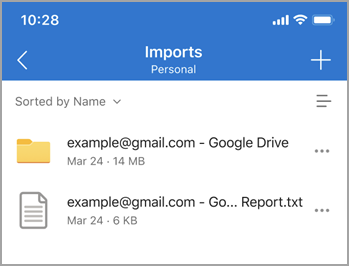
Dit rapport bevat essentiële informatie over het importeren:
- Eindstatus importeren.
- Import-id (vereist tijdens het oplossen van problemen).
- Begin- en eindtijd importeren.
- Aantal bestanden en mappen dat is geïmporteerd en niet is geïmporteerd.
- Een lijst met items die niet kunnen worden geïmporteerd.
In het geval van volgende incrementele importbewerkingen wordt het vorige txt-rapport vervangen door een nieuw.
Wat er wordt geïmporteerd
Dropbox: alle afzonderlijke bestanden en mappen worden gekopieerd uit je Dropbox-account.
Google Drive: afzonderlijke bestanden en mappen uit uw Google Drive-cloudopslag. E-mailberichten, postvakken, contactpersonen of agenda's worden niet geïmporteerd.
Wat wordt niet gekopieerd
- Files met namen die langer zijn dan 256 tekens.
- Mappen met namen die langer zijn dan 250 tekens.
- Files waarvan de volledige padnamencombinaties langer zijn dan 400 tekens.
- Files groter dan 15 GB worden niet overgedragen.
- Files met een grootte van 0 bytes (zero-byte-bestanden) worden niet overgedragen.
Opmerking
Als u bestanden hebt gemarkeerd als beperkt of niet kopieerbaar, worden de bestanden niet geïmporteerd. U moet deze functie eerst uitschakelen als u de bestanden wilt importeren.
Wat wordt niet geïmporteerd
Aan de slag met Dropbox, Dropbox-papier, Dropbox-papiersjabloon en Dropbox-snelkoppeling vanuit uw Dropbox worden niet geïmporteerd in OneDrive.
Google-tekeningen, formulieren, sites en kaarten uit uw Google Drive worden niet geïmporteerd in OneDrive. Het importeren van inhoud uit uw Google Foto's-account wordt momenteel niet ondersteund.
De eigen indelingen van Google zijn niet compatibel met andere dan Google-apps. Wanneer u migreert vanuit Google, wordt onze app geconverteerd naar de Microsoft Office-indeling vanuit de google-indeling.
Deze wordt als volgt geconverteerd:
| Google-indeling | Office-indeling |
|---|---|
| .gsheet | .xlsx |
| .gdoc | .docx |
| .gslide | .pptx |
Wat wordt verwijderd uit bestands- en mapnamen
- De volgende tekens in bestands- of mapnamen worden verwijderd: * : <> ? / \ |
- Voorloop tildes (~)
- Witruimte voorloop of volg witruimte
- Voorloop- of volgperioden (.)
Wat als sommige bestanden niet worden geïmporteerd
Als u een bericht ontvangt dat bepaalde items niet kunnen worden geïmporteerd, controleert u het TXT-rapport om te zien welke items niet kunnen worden geïmporteerd. U kunt ervoor kiezen om een back-up te maken van niet-importerende bronbestanden voordat u ze verwijdert.
Kan ik de import opnieuw uitvoeren?
Ja.
Zojuist gemaakte bestanden in het bronaccount worden geïmporteerd. Gewijzigde bronbestanden hebben de gewijzigde datum vergeleken met de datum van het doelbestand. Als het gewijzigde bronbestand nieuwer is, wordt het doelbestand overschreven. Anders blijft het doelbestand ongewijzigd.
Hoe wordt het delen van bestanden verwerkt
Wanneer een bestand uit uw bronaccount wordt gedeeld, wordt het bestand gekopieerd naar OneDrive, maar de eigenschap delen niet.
Wat als er iets fout is gegaan
- Controleer of Files - De map Importeert nog bestaat. Als de map niet bestaat, verbreekt u de verbinding met het importaccount en maakt u opnieuw verbinding. De map wordt opnieuw gemaakt voor verdere importactiviteiten. Als de map bestaat, gaat u naar de volgende stap.
- Controleer uw netwerkverbinding en probeer het binnen enkele minuten opnieuw. Soms kan een vluchtige netwerkverbinding leiden tot een tijdelijke storing in de service.
- Als er steeds iets misgegaan is, kunt u contact met ons opnemen via 'Help & Feedback'.
Fout bij het genereren van rapporten
Als het rapport niet binnen 10 minuten na het importeren kan worden gegenereerd, kan dit worden veroorzaakt door:
- Onvoldoende opslagruimte. Upgrade uw OneDrive-abonnement en probeer het opnieuw.
- Rapport te groot. Probeer het later opnieuw.
- Uitzondering importeren. Probeer het later opnieuw.
Importeren uit Google Foto's
Vanwege updates van de Google Foto's-API is het importeren van uw Google Foto's in OneDrive nu alleen mogelijk via OneDrive in de webbrowser.
Zie ook
Bestanden kopiëren, overdragen of importeren naar je persoonlijke OneDrive