
Wanneer u de OneDrive-app gebruikt, kunt u een lokale kopie van een bestand downloaden naar uw apparaat.
Bestanden downloaden van Microsoft OneDrive naar uw Android-apparaat
Open in de OneDrive-app de map met de bestanden die u wilt downloaden. Zorg ervoor dat de inhoud van de map wordt weergegeven in de lijstweergave, niet als miniaturen.
Tik op de
 naast het bestand dat u wilt opslaan en tik vervolgens op Opslaan.
- U kunt meerdere bestanden selecteren door een foto of video ingedrukt te houden en vervolgens op de cirkel naast de extra namen te tikken om ze te selecteren.
- Tik in de rechterbovenhoek op de en tik vervolgens op Opslaan.
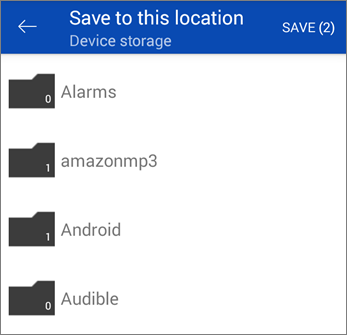
Tik op de pijl naast Opslaan op deze locatie om de mappen op uw apparaat weer te geven. Selecteer een map voor de gedownloade bestanden en tik vervolgens op Opslaan.


Meer hulp nodig?
Accountondersteuning. Ga voor hulp bij uw Microsoft-account en -abonnementen naar Help bij & facturering.
Technische ondersteuning. Voor technische ondersteuning selecteert u Contact opnemen Microsoft Ondersteuning hieronder, voert u uw probleem in en selecteert u Hulp vragen.
Mobiele gebruikers kunnen contact opnemen met ondersteuning door de OneDrive-app te openen en uw apparaat voorzichtig te schudden.
Ondersteuning van de community. Community's helpen u vragen te stellen, feedback te geven en te horen van experts met uitgebreide kennis. Vraag het de Microsoft-community. Geef geen persoonlijke of gevoelige informatie vrij in openbare forums.