U kunt het uiterlijk van de berichtenlijst en het leesvenster wijzigen in Outlook. E-mailberichten in de berichtenlijst kunnen worden weergegeven als individuele berichten of gegroepeerd per gesprek.
Selecteer hieronder een taboptie voor de versie van Outlook die u gebruikt.
Welke versie van Outlook heb ik?
Opmerking
Als de stappen onder dit tabblad Nieuwe Outlook niet werken, gebruikt u mogelijk nog geen nieuwe Outlook voor Windows. Selecteer het tabblad Klassieke Outlook en volg in plaats daarvan deze stappen.
Als u in de nieuwe Outlook wilt wijzigen hoe de berichtenlijst wordt weergegeven, hebt u de volgende opties:
E-mailweergave | wijzigenPostvak IN | met prioriteitBerichten ordenen | Weergave | van leesvensterIndeling van berichtenlijst
Wijzigen hoe e-mail wordt weergegeven in nieuwe Outlook
-
Selecteer
 > instellingen InstellingenE-mailindeling> bovenaan de pagina.
Sorteren met Postvak IN met prioriteit in de nieuwe Outlook
-
Selecteer> instellingen InstellingenE-mailindeling> bovenaan de pagina.
- Selecteer onder Postvak IN met prioriteit een van de opties, afhankelijk van of u zich wilt concentreren op bepaalde e-mailberichten of niet.
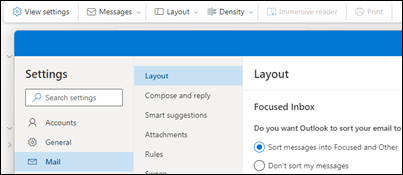
Meer informatie in Postvak IN met prioriteit voor Outlook.
Berichten ordenen in nieuwe Outlook
Selecteer> instellingen InstellingenE-mailindeling> bovenaan de pagina.
Kies onder Berichtorganisatie een van de opties, afhankelijk van hoe u uw berichten wilt ordenen:
- Hoe wilt u uw berichtenlijst organiseren? Kies hoe u uw berichten wilt groeperen of als u ze niet wilt groeperen.
- Wat wilt u zien in het leesvenster? Selecteer of u alle berichten van een gesprek of alleen geselecteerde berichten wilt.
- Wilt u verwijderde items in uw gesprekken zien? U kunt verwijderde items weergeven of verbergen.
Weergave van leesvenster instellen in nieuwe Outlook
- Selecteer onder Leesvenster een van de opties, afhankelijk van hoe u het leesvenster wilt weergeven, zoals Rechts, Onder, Opvulscherm of Alleen pop-out.
Als u voor de klassieke Outlook wilt wijzigen hoe de berichtenlijst wordt weergegeven, hebt u de volgende opties:
De weergave van de berichtenlijst wijzigen om kolommen weer te geven in de klassieke Versie van Outlook
Als u kolommen wilt toevoegen en verwijderen, moet u een lijstweergave gebruiken. De standaardweergave voor het Postvak IN is Compact, met berichten gegroepeerd op gesprek.
Uw weergave overschakelen naar een lijstweergave:
- Selecteer het menu Beeld en vervolgens Weergave wijzigen.
- Selecteer Enkel ofVoorbeeld.
Kolommen toevoegen of verwijderen in de lijstweergave in de klassieke Outlook-versie
Klik op het tabblad Beeld in de groep Huidige weergave op Weergave-instellingen.
Selecteer kolommen in het venster Geavanceerde weergave-instellingen.
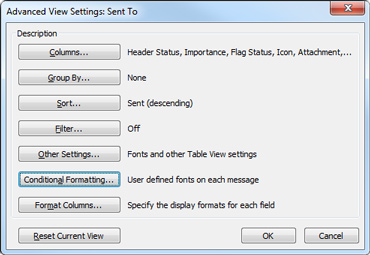
Selecteer in het venster Kolommen weergeven in de lijst Beschikbare kolommen een kolomnaam en selecteer vervolgens Toevoegen.
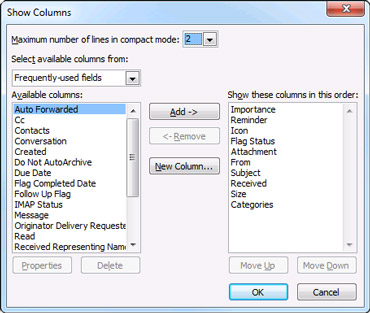
Als de gewenste kolom niet in de lijst Beschikbare kolommen staat, klikt u op de vervolgkeuzelijst Beschikbare kolommen selecteren in om extra sets kolommen weer te geven.
Als u een aangepaste kolom wilt maken, selecteert u Nieuwe kolom, voert u een naam in voor de kolom en selecteert u vervolgens het type en de opmaak van de gegevens die u in de kolom wilt weergeven.
Als u een kolom wilt verwijderen, selecteert u in de lijst Deze kolommen weergeven in deze volgorde een kolomnaam en selecteert u vervolgens Verwijderen.
Selecteer OK om uw wijzigingen op te slaan en de nieuwe weergave toe te passen.
Belangrijk
Als de nieuwe kolom niet wordt weergegeven in de weergave, gebruikt u mogelijk geen lijstweergave. Zie de sectie De weergave wijzigen om kolommen weer te geven om eerst over te schakelen naar een lijstweergave en herhaal vervolgens de stappen in deze sectie.
De weergave van uw e-mail wijzigen in de webversies van Outlook.
In webversie van Outlook of Outlook.com kunt u het volgende doen:
E-mailweergave | wijzigenPostvak IN | met prioriteitBerichten ordenen | Weergave | van leesvensterIndeling van berichtenlijst
Wijzigen hoe e-mail wordt weergegeven in webversie van Outlook of Outlook.com
-
Selecteer> instellingen InstellingenE-mailindeling> bovenaan de pagina.
Sorteren met Postvak IN met prioriteit in webversie van Outlook of Outlook.com
-
Selecteer> instellingen InstellingenE-mailindeling> bovenaan de pagina.
- Selecteer onder Postvak IN met prioriteit een van de opties, afhankelijk van of u zich wilt concentreren op bepaalde e-mailberichten of niet.
Zie Postvak IN met prioriteit voor Outlook voor meer informatie over het gebruik van Postvak IN met prioriteit.
Berichten indelen in webversie van Outlook of Outlook.com
Selecteer> instellingen InstellingenE-mailindeling> bovenaan de pagina.
Kies onder Berichtorganisatie een van de opties, afhankelijk van hoe u uw berichten wilt ordenen
- Hoe wilt u uw berichtenlijst organiseren? Kies hoe u uw berichten wilt groeperen of als u ze niet wilt groeperen.
- Wat wilt u zien in het leesvenster? Selecteer of u alle berichten van een gesprek of alleen geselecteerde berichten wilt.
- Wilt u verwijderde items in uw gesprekken zien? U kunt verwijderde items weergeven of verbergen.
Weergave van leesvenster instellen in webversie van Outlook of Outlook.com
- Selecteer onder Leesvenster een van de opties, afhankelijk van hoe u het leesvenster wilt weergeven, zoals Rechts, Onder, Opvulscherm of Alleen pop-out.
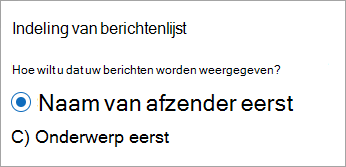
- Selecteer onder Indeling van berichtenlijst een optie, afhankelijk van hoe u uw berichten wilt weergeven, afzendernaam voor of Onderwerp eerst.
Verwante artikelen
Postvak IN met prioriteit voor Outlook
E-mailberichten sorteren in Outlook
