Met Outlook kunt u de mappen die u in het mappenvenster maakt, opnieuw rangschikt.
De mappen Zoeken, Gedeeld met mij en In-place archiefmappen kunnen niet worden verplaatst en zijn altijd de laatste set mappen voor een account.
Selecteer hieronder een taboptie voor de versie van Outlook die u gebruikt.
Welke versie van Outlook heb ik?
U kunt mappen in het mappenvenster van het nieuwe Outlook opnieuw ordenen door ze te slepen en neer te zetten. Door mappen opnieuw te ordenen, hebt u de mogelijkheid om uw mappenindeling aan te passen voor een meer georganiseerde en efficiënte e-mailbeheerervaring.
De volgorde van uw mappen aanpassen
Selecteer in de navigatie in de nieuwe Outlook de 
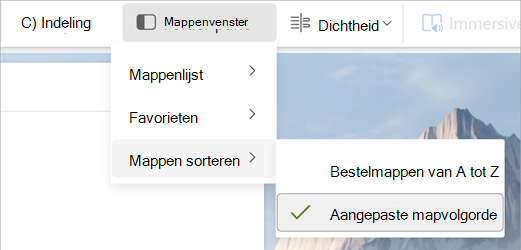
Selecteer het tabblad Weergave op het lint, selecteer Het deelvenster Mappen en als dit nog niet is geselecteerd, selecteert u Aangepaste mapvolgorde.
Selecteer de map die u wilt verplaatsen en houd deze vast en sleep deze naar de nieuwe locatie.
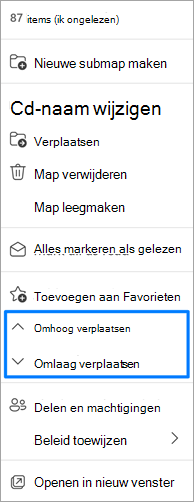
Of klik met de rechtermuisknop op de map en selecteer Omhoog of Omlaag.
Tip
Wanneer de optie Aangepaste mapvolgorde is geselecteerd, hebt u ook de optie om mappen te verplaatsen van het hoofdniveau naar submappen en vice versa.
Mappen alfabetisch weergeven in nieuwe Outlook
Als u mappen hebt verplaatst, maar deze wilt terugzetten in alfabetische volgorde, gaat u naar Weergeven en selecteert u Mappen> sorterenVolgordemappen A tot Z.
Tip
Als u wilt terugkeren naar uw aangepaste bestelling, selecteert u Aangepaste mapvolgorde opnieuw in de vervolgkeuzelijst Mappendeelvenster .
Tips voor efficiënt mappenbeheer
-
Prioriteit geven aan belangrijke mappen: plaats de meest gebruikte mappen bovenaan voor snelle toegang.
-
Vergelijkbare mappen groeperen: organiseer mappen met vergelijkbare inhoud of hetzelfde doel voor eenvoudigere navigatie.
-
Regelmatig onderhoud: controleer en herschik uw mappen regelmatig om ervoor te zorgen dat ze georganiseerd blijven naarmate uw e-mailgebruik zich ontwikkelt.
Mappen opnieuw ordenen in de klassieke Versie van Outlook
Sleep de map in het mappenvenster naar een nieuwe locatie in de mappenlijst.
Mijn mappen alfabetiseren in het klassieke Outlook
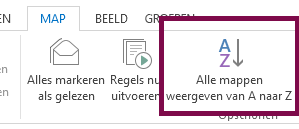
Als u mappen hebt verplaatst en deze nu wilt terugzetten in alfabetische volgorde, selecteert u het tabblad Map op het lint en selecteert u onder Opschonende optie Alle mappen weergeven van A tot Z.
Een e-mailmap verplaatsen in de klassieke Versie van Outlook
Selecteer in de mappenlijst de mapnaam en houd deze vast en sleep de map vervolgens naar een nieuwe locatie. U kunt mappen slepen en neerzetten binnen één postvak of Outlook-gegevens Files (. PST) of tussen postvakken en Outlook Data Files (. PST).
U kunt ook met de rechtermuisknop op een map in uw mappenlijst klikken en vervolgens Map verplaatsen selecteren in het contextmenu. Hiermee opent u een dialoogvenster waarin u de mapbestemming kunt kiezen.
U kunt mappen in het mappenvenster in webversie van Outlook opnieuw ordenen en Outlook.com door ze te slepen en neer te zetten. Door mappen opnieuw te ordenen, hebt u de mogelijkheid om uw mappenindeling aan te passen voor een meer georganiseerde en efficiënte e-mailbeheerervaring.
De volgorde van uw mappen in webversie van Outlook en Outlook.com aanpassen
Selecteer in de Outlook-navigatie de
Selecteer het tabblad Weergave op het lint, selecteer Het deelvenster Mappen en als dit nog niet is geselecteerd, selecteert u Aangepaste mapvolgorde.
Selecteer de map die u wilt verplaatsen en houd deze vast en sleep deze naar de nieuwe locatie.
Of klik met de rechtermuisknop op de map en selecteer Omhoog of Omlaag.
Tip
Wanneer de optie Aangepaste mapvolgorde is geselecteerd, hebt u ook de optie om mappen te verplaatsen van het hoofdniveau naar submappen en vice versa.
Mappen alfabetisch weergeven
Als u mappen hebt verplaatst, maar deze wilt terugzetten in alfabetische volgorde, gaat u naar Weergave en selecteert u Mappenvenster>Volgordemappen A tot Z.
Tip
Als u wilt terugkeren naar uw aangepaste bestelling, selecteert u Aangepaste mapvolgorde opnieuw in de vervolgkeuzelijst Mappendeelvenster .
Tips voor efficiënt mappenbeheer
-
Prioriteit geven aan belangrijke mappen: plaats de meest gebruikte mappen bovenaan voor snelle toegang.
-
Vergelijkbare mappen groeperen: organiseer mappen met vergelijkbare inhoud of hetzelfde doel voor eenvoudigere navigatie.
-
Regelmatig onderhoud: controleer en herschik uw mappen regelmatig om ervoor te zorgen dat ze georganiseerd blijven naarmate uw e-mailgebruik zich ontwikkelt.
