In Outlook is het standaardlettertype Calibri in het zwart. Dit lettertype wordt gebruikt voor het opstellen van e-mailberichten. U kunt het standaardlettertype en de bijbehorende tekstkleur, tekengrootte en tekenstijl wijzigen en de tekst bijvoorbeeld vet of cursief maken.
In Outlook kunt u het lettertype, de kleur, de grootte en de stijl voor nieuwe berichten en antwoorden en doorsturen onafhankelijk wijzigen. Als u het lettertype wilt wijzigen dat in de berichtenlijst wordt gebruikt, raadpleegt u Het lettertype of de tekengrootte wijzigen in de berichtenlijst.
Selecteer hieronder een taboptie voor de versie van Outlook die u gebruikt.
Welke versie van Outlook heb ik?
Opmerking
Als de stappen onder dit tabblad Nieuwe Outlook niet voor je werken, gebruikt je mogelijk nog geen nieuwe Outlook voor Windows. Selecteer het tabblad Klassieke Outlook en volg in plaats daarvan deze stappen.
Het standaardlettertype, de stijl en de standaardgrootte wijzigen voor berichten in de nieuwe Outlook
- Selecteer op het tabblad Beeld
 Weergave-instellingen in nieuwe Outlook.
- Selecteer E-mail en Compose en antwoord.
- Kies onder Berichtindeling het gewenste lettertype, de grootte en de stijl en selecteer vervolgens Opslaan.
De tekengrootte wijzigen voor het lezen van berichten in de nieuwe Outlook
U kunt de grootte van berichten in het leesvenster wijzigen met behulp van de functie In-/uitzoomen.
- Selecteer een bericht in uw Postvak IN om in het leesvenster weer te geven.
- Selecteer het tabblad Beeld en vervolgens Inzoomen.
- Selecteer de plusknop + om in te zoomen of de minteken - om uit te zoomen. Gebruik Opnieuw instellen om terug te gaan naar de standaardweergave.
In de klassieke Versie van Outlook hebt u de volgende mogelijkheden:
Standaardlettertype, kleur, enzovoort wijzigen. | Standaardlettertype, kleur, enzovoort | herstellenLettertype wijzigen in leesvenster
Het standaardlettertype, de kleur, de stijl en de standaardgrootte wijzigen voor berichten in de klassieke Versie van Outlook
Kies op het tabblad Bestandde optie Opties>E-mail.
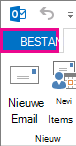
Kies Briefpapier en lettertypen onder Berichten opstellen.
Ga op het tabblad Persoonlijk e-mailpapier naar Nieuwe e-mailberichten of Berichten beantwoorden of doorsturen en kies Lettertype.
Kies in het vak Lettertype het gewenste lettertype en de gewenste tekstkleur, tekengrootte en tekenstijl. U kunt een voorbeeld van uw wijzigingen zien terwijl u deze invoert.
Kies drie keer OK om terug te keren naar Outlook.
De nieuwe instellingen treden onmiddellijk in werking.
Opmerking
- U moet uw lettertypevoorkeuren apart instellen voor nieuwe berichten, antwoorden en doorgestuurde berichten.
- Als het door u gekozen lettertype niet op de computer van de ontvanger is geïnstalleerd, wordt in het e-mailprogramma van de ontvanger een lettertype gebruikt dat wel beschikbaar is.
De oorspronkelijke opties voor de standaardlettertypestijl herstellen in de klassieke Versie van Outlook
Als u later besluit dat u uw aangepaste lettertype-instellingen niet wilt behouden en wilt terugkeren naar de standaardinstellingen, kunt u de bovenstaande stappen uitvoeren, maar daarbij de volgende waarden kiezen:
-
Lettertype: +Hoofdtekst
-
Tekenstijl: Standaard
-
Punten: 11
-
Tekstkleur: Automatisch
De tekengrootte wijzigen voor het lezen van berichten in de klassieke Versie van Outlook
U kunt de grootte van berichten in het leesvenster wijzigen met behulp van de functie In-/uitzoomen.
Het zoomniveau voor één bericht wijzigen
- Gebruik de schuifregelaar rechtsonder in het leesvenster om het zoomniveau aan te passen. Wanneer u de tekst aanpast, wordt de tekengrootte in het leesvenster groter of kleiner.
Het zoomniveau voor alle ontvangen berichten wijzigen
U kunt nu het zoomniveau voor alle ontvangen berichten wijzigen. Klik op het percentage rechts van de schuifregelaar Zoomen om het zoomvenster te openen.
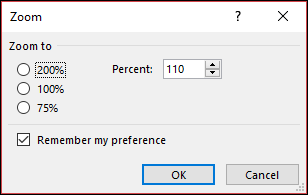
Selecteer een van de standaardopties of voer een specifiek percentage in.
Als u dit zoomniveau wilt toepassen op alle berichten, schakelt u het selectievakje Mijn voorkeur onthouden in en klikt u op OK.
U kunt lettertypen wijzigen als u de HTML-indeling gebruikt om nieuwe berichten op te stellen in webversie van Outlook of Outlook.com.
- Ga naar Instellingen>E-mail>Compose en antwoord.
- Stel onder BerichtindelingCompose berichten in op HTML-indeling.
- Stel het lettertype en de tekengrootte in die u standaard wilt gebruiken.
- Selecteer Opslaan.
Verwante artikelen
Het lettertype of de tekengrootte in de berichtenlijst wijzigen
