Overzicht
U kunt een e-mailbericht alleen terugtrekken uit de nieuwe of klassieke Outlook voor Windows of webversie van Outlook als u en de ontvanger beiden een Microsoft 365-e-mailaccount voor werk of school in dezelfde organisatie hebben en de ontvanger het bericht nog niet heeft geopend.
Persoonlijke e-mailaccounts (Gmail, Hotmail Outlook.com) kunnen geen berichten intrekken. Gebruik voor persoonlijke accounts in plaats daarvan de functie Verzenden ongedaan maken in de nieuwe Outlook voor Windows of Outlook.com.
Als u Outlook voor Mac gebruikt, gaat u naar Een e-mailbericht intrekken in Outlook voor Mac.
Opmerking
Als de stappen onder dit tabblad Nieuwe Outlook niet werken, gebruikt u mogelijk nog geen nieuwe Outlook voor Windows. Selecteer het klassieke Outlook-tabblad en volg in plaats daarvan deze stappen.
Een bericht intrekken en vervangen in de nieuwe Outlook
- Selecteer Verzonden items in het linkermappenvenster en dubbelklik vervolgens op het verzonden bericht om het in een afzonderlijk venster te openen.
- Selecteer op het lint
 Bericht intrekken en selecteer vervolgens OK in het bevestigingsdialoogvenster.
- Kort daarna ontvangt u een rapport voor het intrekken van berichten in uw Postvak IN. Selecteer de koppeling in dat bericht om te zien of het intrekken is gelukt, in behandeling is of is mislukt.
Bij het intrekken van een bericht wordt het bericht dat u hebt verzonden, teruggehaald uit de postvakken van de geadresseerden die het bericht nog niet hebben geopend. U kunt ook een vervangend bericht verzenden. Als u bijvoorbeeld vergeten bent een bijlage toe te voegen, kunt u het bericht proberen in te trekken en vervolgens een vervangend bericht inclusief bijlage verzenden.
Een bericht intrekken en vervangen in de klassieke versie van Outlook
Kies in het mappenvenster aan de linkerkant van het Outlook-venster de map Verzonden items .
Open het bericht dat u wilt intrekken. U moet dubbelklikken om het bericht te openen. U kunt het bericht niet intrekken als u het bericht selecteert en het wordt weergegeven in het leesvenster.
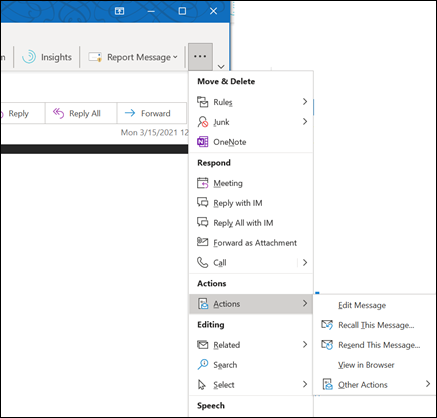
Als u het klassieke lint hebt, selecteert u op het tabblad Bericht in de groep VerplaatsenMeer verplaatsingsacties en selecteert u Dit bericht intrekken.
Als u het Vereenvoudigde lint hebt, selecteert u het tabblad Bericht en selecteert u vervolgens Meer opdrachten (...). Wijs Acties aan en selecteer Dit bericht intrekken.
Opmerking
- Als u de opdracht Dit bericht intrekken niet ziet, hebt u waarschijnlijk geen Exchange-account of is de functie niet binnen uw organisatie beschikbaar.
- U kunt een bericht dat is beveiligd met Azure Information Protection niet intrekken.
- U kunt een bericht niet intrekken in de webversie van Outlook.
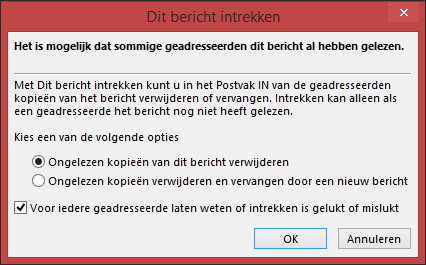
Selecteer Ongelezen kopieën van dit bericht verwijderenof Ongelezen kopieën verwijderen en vervangen door een nieuw bericht en selecteer vervolgens OK.
Als u een vervangend bericht verzendt, stelt u het bericht op en selecteert u vervolgens Verzenden.
Controleren of het intrekken is geactiveerd in de klassieke versie van Outlook
Na het indienen van een intrekkingsaanvraag, meestal minder dan 30 seconden later, krijgt u een e-mailmelding met het onderwerp 'Rapport bericht intrekken voor bericht [oorspronkelijk berichtonderwerp]'.
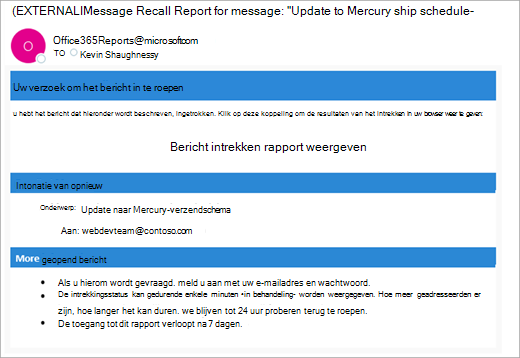
Selecteer de koppeling Rapport intrekken weergeven om het rapport in uw browser weer te geven. Meld u desgevraagd aan met de referenties voor uw postvak om het rapport te bekijken.
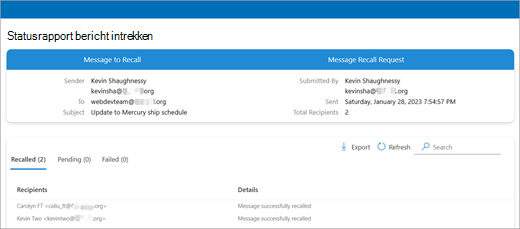
Intrekkingsacties zijn meestal snel, ongeacht hoeveel geadresseerden erbij betrokken zijn. Maar als de intrekkingsaanvraag om de een of andere reden niet direct kan worden uitgevoerd (bijvoorbeeld als het postvak van de ontvanger tijdelijk niet beschikbaar is), blijven we het maximaal 24 uur opnieuw proberen voordat het intrekken als mislukt wordt gemarkeerd.
Statusupdates gaan meestal ook vrij snel, maar het kan soms tot vijf minuten duren voor een bericht met een paar honderd geadresseerden. Voor een groot aantal geadresseerden (tienduizenden) gaat het intrekken zelf nog steeds snel, maar het kan tot dertig minuten duren om de intrekkingsstatus voor alle geadresseerden op te halen.
Opmerking
De Outlook-webversie is de webversie van gebruikers van Outlook voor Bedrijven met een werk- of schoolaccount.
Een bericht intrekken in de webversie van Outlook
- Selecteer Verzonden items in het linkermappenvenster en dubbelklik vervolgens op het verzonden bericht om het in een afzonderlijk venster te openen.
- Selecteer op het lint de optie Bericht intrekken en selecteer vervolgens OK in het bevestigingsdialoogvenster.
- Kort daarna ontvangt u een rapport voor het intrekken van berichten in uw Postvak IN. Selecteer de koppeling in dat bericht om te zien of het intrekken is gelukt, in behandeling is of is mislukt.
Opmerking
Outlook.com is de webversie van Outlook voor gebruikers die zich aanmelden met een persoonlijk Microsoft-account, zoals een Outlook.com- of Hotmail.com-account.
Kan ik een bericht intrekken in Outlook.com?
Stel dat u per ongeluk een e-mailbericht hebt verzonden naar iemand in Outlook.com. Hoe kunt u dit intrekken?
Dat kan helaas niet.
Het intrekken van berichten is niet beschikbaar voor gebruikers met een e-mailadres dat eindigt op @outlook.com, @hotmail.com, @live.com, of @msn.com. Dit zijn web-e-mailservices waarbij verzonden e-mailberichten direct van uw e-mailserver worden verwijderd, zodat u hier geen controle meer over hebt.
Verzenden ongedaan maken in Outlook.com instellen
Hoewel u een bericht niet meer kunt intrekken nadat het is verzonden, Outlook.com het verzenden van het bericht vertragen wanneer u de optie Verzenden ongedaan maken inschakelt. U kunt het bericht dus annuleren als u van gedachten verandert.
U kunt het verzenden van uw bericht maximaal 30 seconden uitstellen. De optie Verzenden ongedaan maken inschakelen:
-
Selecteer
 > Instellingene-mail>Compose boven aan de pagina.
- Kies onder Verzenden ongedaan maken hoe lang Outlook.com wilt wachten met het verzenden van uw berichten.
- Kies Opslaan.
Verzenden van Outlook.com ongedaan maken
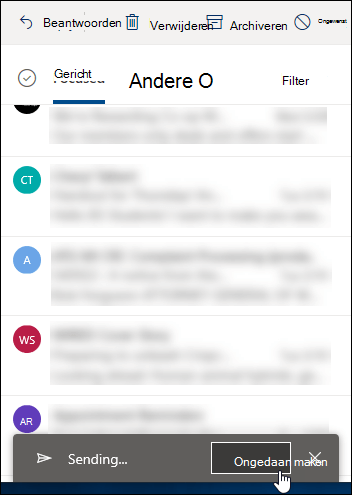
Zodra Verzenden ongedaan maken is ingesteld, ziet u de prompt Ongedaan maken onder aan de berichtenlijst wanneer u een nieuw bericht verzendt. De prompt is beschikbaar voor de tijdsduur die u hebt ingesteld in Compose.
Nog steeds hulp nodig?

|
Als u ondersteuning wilt krijgen in Outlook.com, tikt of klikt u hier of selecteert u Help op de menubalk en voert u uw vraag in. Als de zelfhulp uw probleem niet oplost, schuift u omlaag naar Hebt u nog steeds hulp nodig? en selecteer Ja.
Als de bovenstaande stappen niet werken of als u zich niet kunt aanmelden, tikt of klikt u hier. |

|
Ga voor meer hulp bij uw Microsoft-account en abonnementen naar Hulp bij accounts & facturering. |

|
Voer hier uw probleem in om hulp te krijgen en problemen op te lossen met andere Microsoft-producten en -services. |

|
Plaats vragen, volg discussies en deel je kennis in de Outlook.com Community. |
Verwante artikelen
Een e-mailbericht intrekken in Outlook voor Mac
Berichten intrekken via de cloud in Exchange Online - Microsoft Community Hub
Controleren of u een Exchange-account hebt in de klassieke versie van Outlook
