U kunt in Outlook e-mailberichten, agenda’s, contactpersonen en taken ordenen in mappen.
Selecteer hieronder een taboptie voor de versie van Outlook die u gebruikt.
Welke versie van Outlook heb ik?
Opmerking
Als de stappen onder dit tabblad Nieuwe Outlook niet werken, gebruikt u mogelijk nog geen nieuwe Outlook voor Windows. Selecteer Klassieke Outlook en volg in plaats daarvan deze stappen.
Een map op het hoogste niveau maken in de nieuwe Outlook
- Klik in het mappenvenster aan de linkerkant met de rechtermuisknop op uw e-mailadres of beweeg de muisaanwijzer erover en selecteer Meer opties
 >Nieuwe map maken.
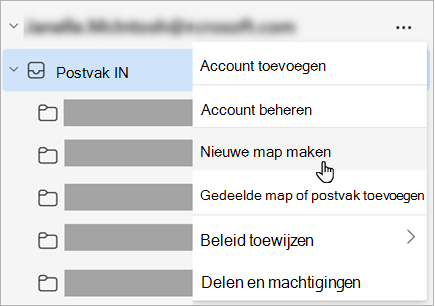
- Voer een naam in voor de nieuwe map en druk op Enter.
Een submap maken in de nieuwe Outlook
- Selecteer de map waarin u een submap wilt maken.
- Klik met de rechtermuisknop op de map of beweeg de muisaanwijzer erover en selecteer Meer opties> nieuwesubmap maken.
- Voer een naam in voor de nieuwe map en druk op Enter.
Ga als volgt te werk om een map toe te voegen aan het mappenvenster in de klassieke Versie van Outlook:
Klik in het linkerdeelvenster van E-mail, Contactpersonen, Taken of Calendar met de rechtermuisknop op de plaats waar u de map wilt toevoegen en klik vervolgens op Nieuwe map.
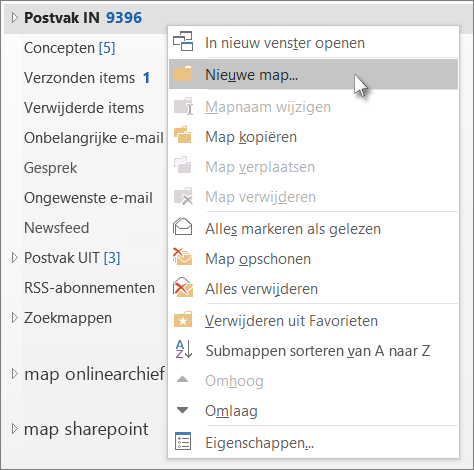
Opmerking
In de weergave Agenda ziet u niet de opdracht Nieuwe map maar de opdracht Nieuwe agenda.
Voer in het vak Naam een naam in voor de map en druk op Enter.
Opmerking
De Outlook-webversie is de webversie van gebruikers van Outlook voor Bedrijven met een werk- of schoolaccount.
Een map op het hoogste niveau maken in webversie van Outlook
- Klik in het mappenvenster aan de linkerkant met de rechtermuisknop op Mappen of beweeg de muisaanwijzer erover en selecteer Meer opties>Nieuwe map maken.
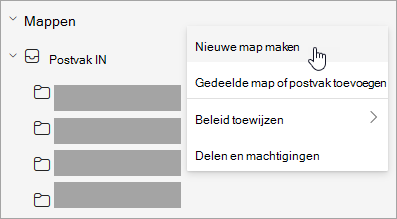
- Voer een naam in voor de nieuwe map en druk op Enter.
Een submap maken in webversie van Outlook
- Selecteer de map waarin u een submap wilt maken.
- Klik met de rechtermuisknop op de map of beweeg de muisaanwijzer erover en selecteer Meer opties> nieuwesubmap maken.
- Voer een naam in voor de nieuwe map en druk op Enter.
Opmerking
Outlook.com is de webversie van Outlook voor gebruikers die zich aanmelden met een persoonlijk Microsoft-account, zoals een Outlook.com- of Hotmail.com-account.
Een map op het hoogste niveau maken in Outlook.com
- Klik in het mappenvenster met de rechtermuisknop op Mappen en selecteer vervolgens Nieuwe map maken.
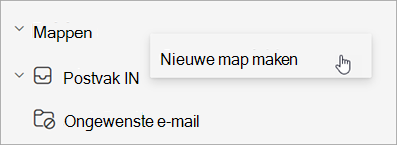
- Voer een naam in voor de nieuwe map en druk op Enter.
Een submap maken in Outlook.com
- Selecteer de map waarin u een submap wilt maken.
- Klik met de rechtermuisknop op de map en selecteer Nieuwe submap maken.
- Voer een naam in voor de nieuwe map en druk op Enter.
Gerelateerd artikel
Een map toevoegen of verwijderen in Outlook voor Mac
