
U kunt een volledig nieuwe editie maken, op basis van een vooraf ingestelde of vanuit uw eigen aangepaste sjablonen.
Een editie maken in Outlook-nieuwsbrieven
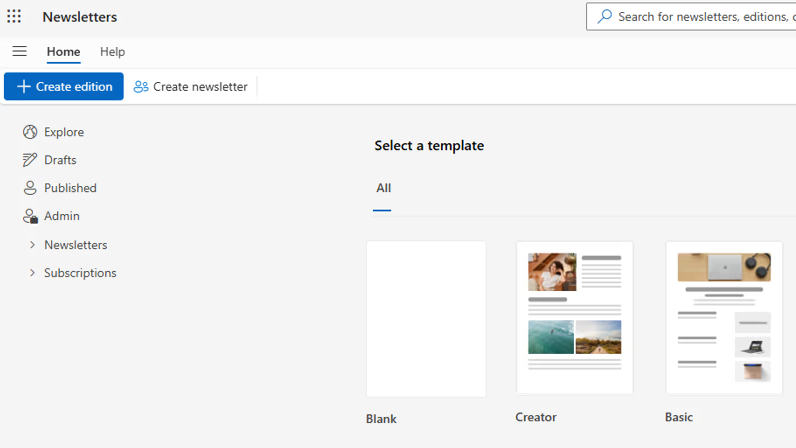
1. Selecteer op het tabblad Startde optie Editie maken.
2. Selecteer in Een sjabloon selecteren een lege sjabloon, een vooraf ingestelde sjabloon of een aangepaste sjabloon als deze beschikbaar is.
3. Voeg in het dialoogvenster Opslaan een titel toe voor uw editie, selecteer Editie of Sjabloon in de vervolgkeuzelijst En selecteer in de vervolgkeuzelijst Nieuwsbrief selecteren de naam van de nieuwsbrief waarin de editie moet worden opgeslagen. Kies Opslaan.
Een sjabloon maken in Outlook-nieuwsbrieven
Sjablonen zijn vergelijkbaar met edities, maar kunnen niet worden gepubliceerd. Auteurs en inzenders kunnen ook niet worden uitgenodigd voor sjablonen.
U kunt een vooraf gemaakte sjabloon gebruiken, zoals Creator of Basic , of uw eigen aangepaste sjabloon maken door uw concept op te slaan als sjabloon.
Sjablonen worden gekoppeld aan een nieuwsbrief, zodat ze opnieuw kunnen worden gebruikt door eigenaren van die nieuwsbrief. Als u uw sjabloon wilt gebruiken, gaat u naar de bijbehorende pagina van de nieuwsbriefreeks in de linkernavigatiebalk. Nadat u op 'Editie maken' hebt geklikt, wordt uw sjabloon weergegeven na de vooraf gemaakte.
Feedback geven voor Outlook-nieuwsbrieven
We horen graag meer over uw ervaring met Nieuwsbrieven in Outlook.
Gebruik de in-app feedback in Outlook (Help-feedback>) op de bovenste lintbalk om feedback te delen of problemen te melden. Voor de meest nuttige diagnostische gegevens kunt u feedback verzenden terwijl uw nieuwsbrief of editie-concept is geopend (of terwijl u zich in de module Nieuwsbrieven bevindt).
Selecteer 'Logboeken verzamelen voor feedback' en als u een probleem met een specifiek concept meldt, controleert u de optie om inhoud te delen , zodat we relevante diagnostische gegevens kunnen opnemen en effectiever kunnen onderzoeken.